 Numa
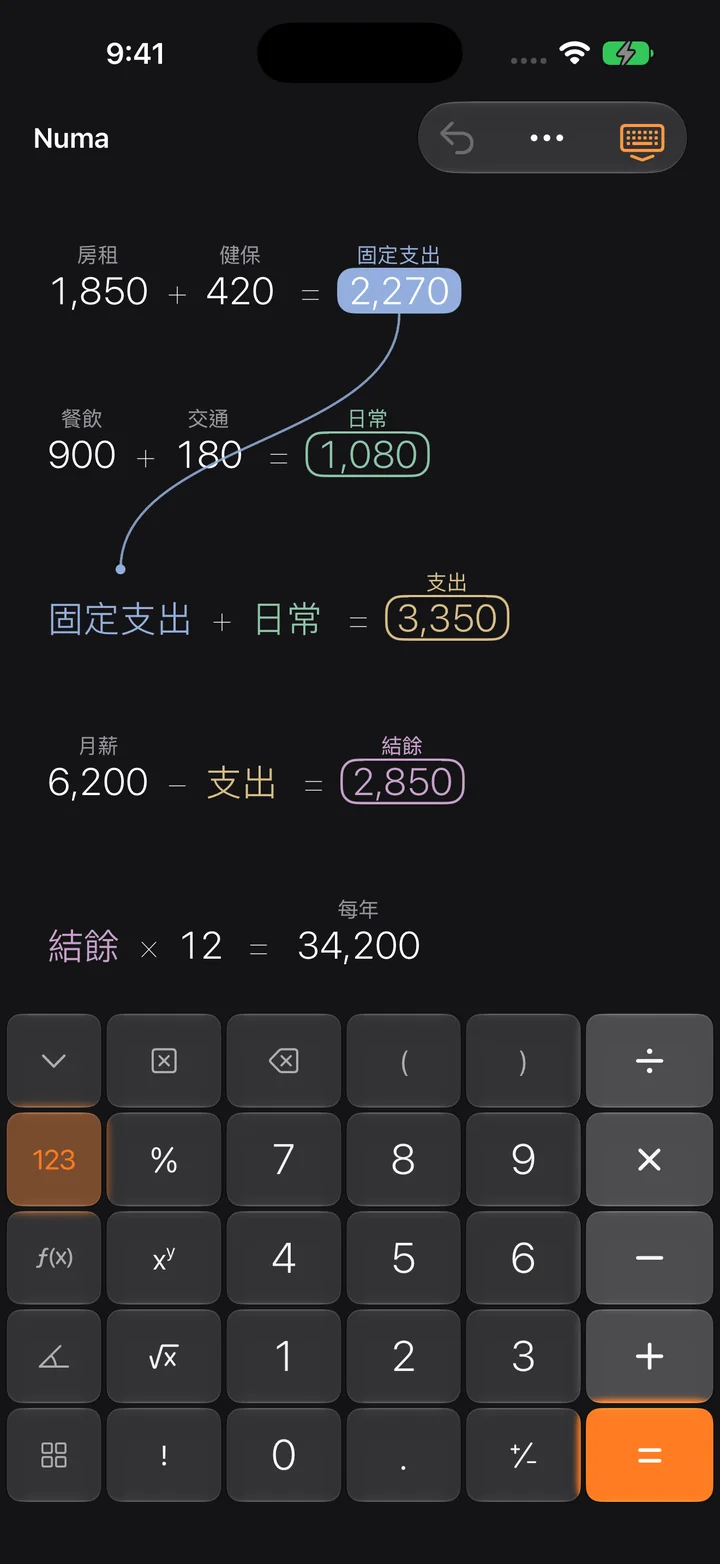
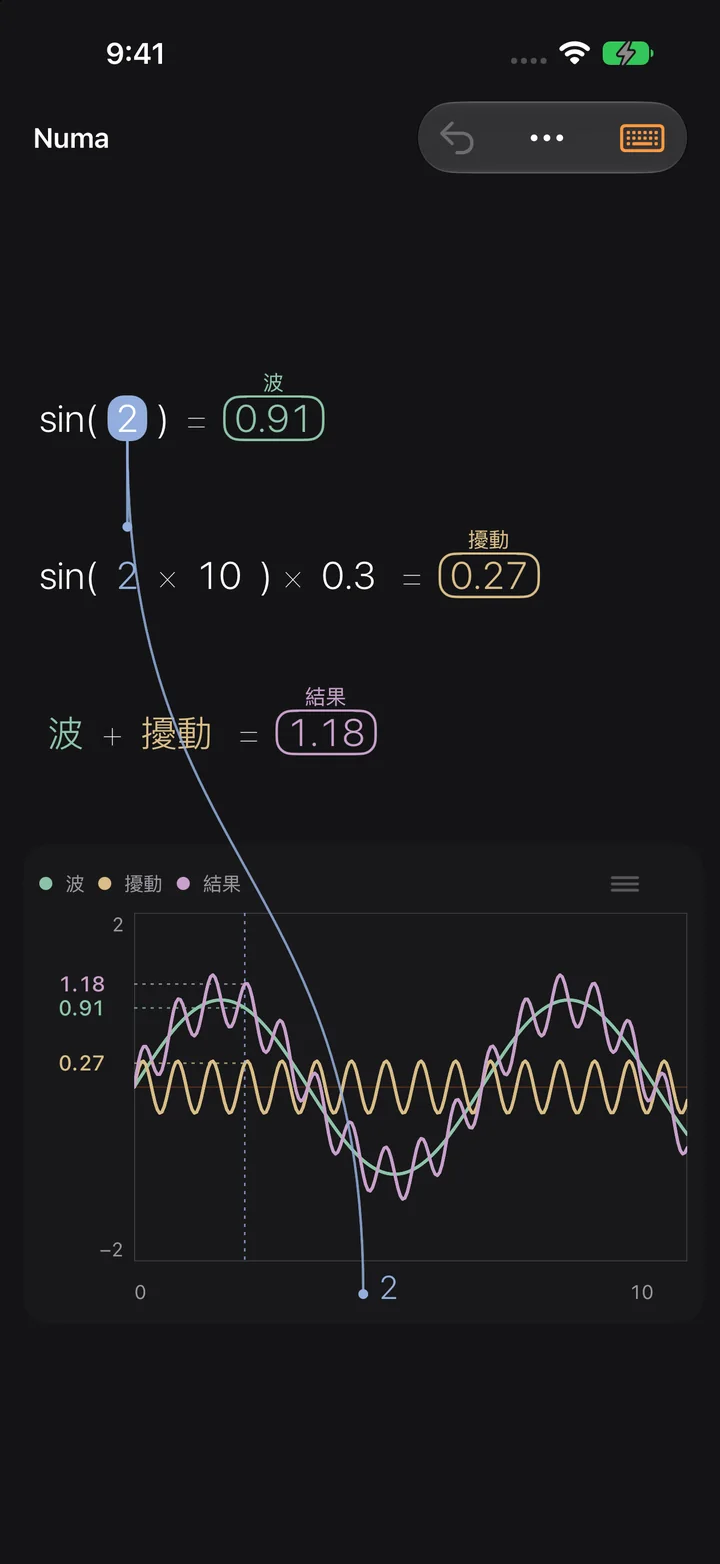
Numa連結結果
- 選取一個結果。
- 按下運算子。下方會出現一個有專屬顏色的已連結數字。
- 或將一個數字拖移到另一個數字上。
- 要取消:長按該數字,然後選擇「取消連結」。
最常被問到的問題。其他問題請寄電子郵件。
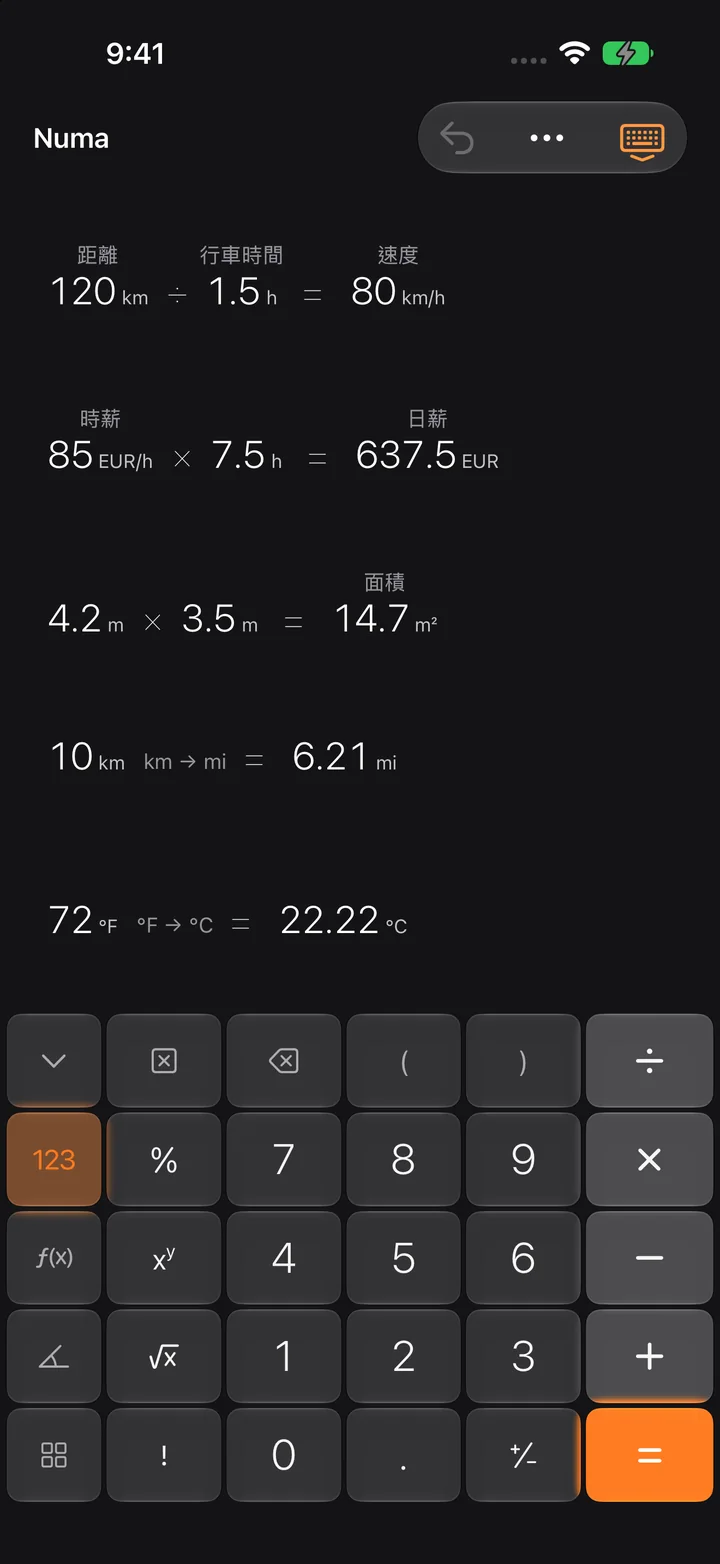
Numa 是免費的:畫布、連結、名稱、滑桿和所有函數。Numa Pro 是一次性購買,不是訂閱,可解鎖圖形、單位、日期和貨幣、情境以及相機。購買項目適用於使用同一 Apple 帳號的所有裝置,也可透過「家人共享」使用。
不需要。沒有登入、沒有廣告,也沒有追蹤。
選取一個結果並按下運算子。下一行會出現已連結的數字。或將一個數字拖移到另一個數字上。要取消連結,請按住數字,在出現的選單中操作。
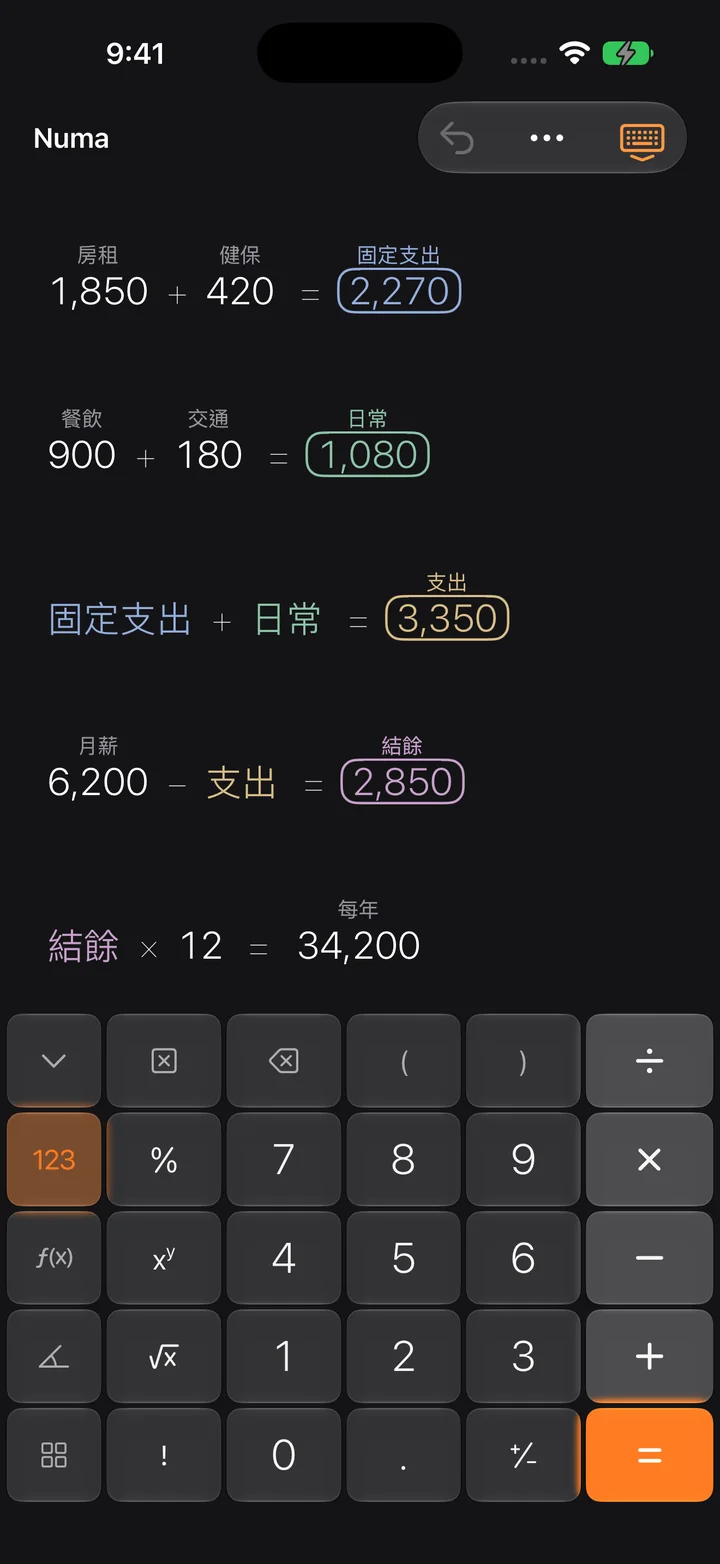
替數字加上標籤,例如「房租」。之後就能在任何算式中插入這個名稱(鍵盤頁面「更多」→「名稱」):房租 × 12。房租一變,一切都會隨之重新計算。
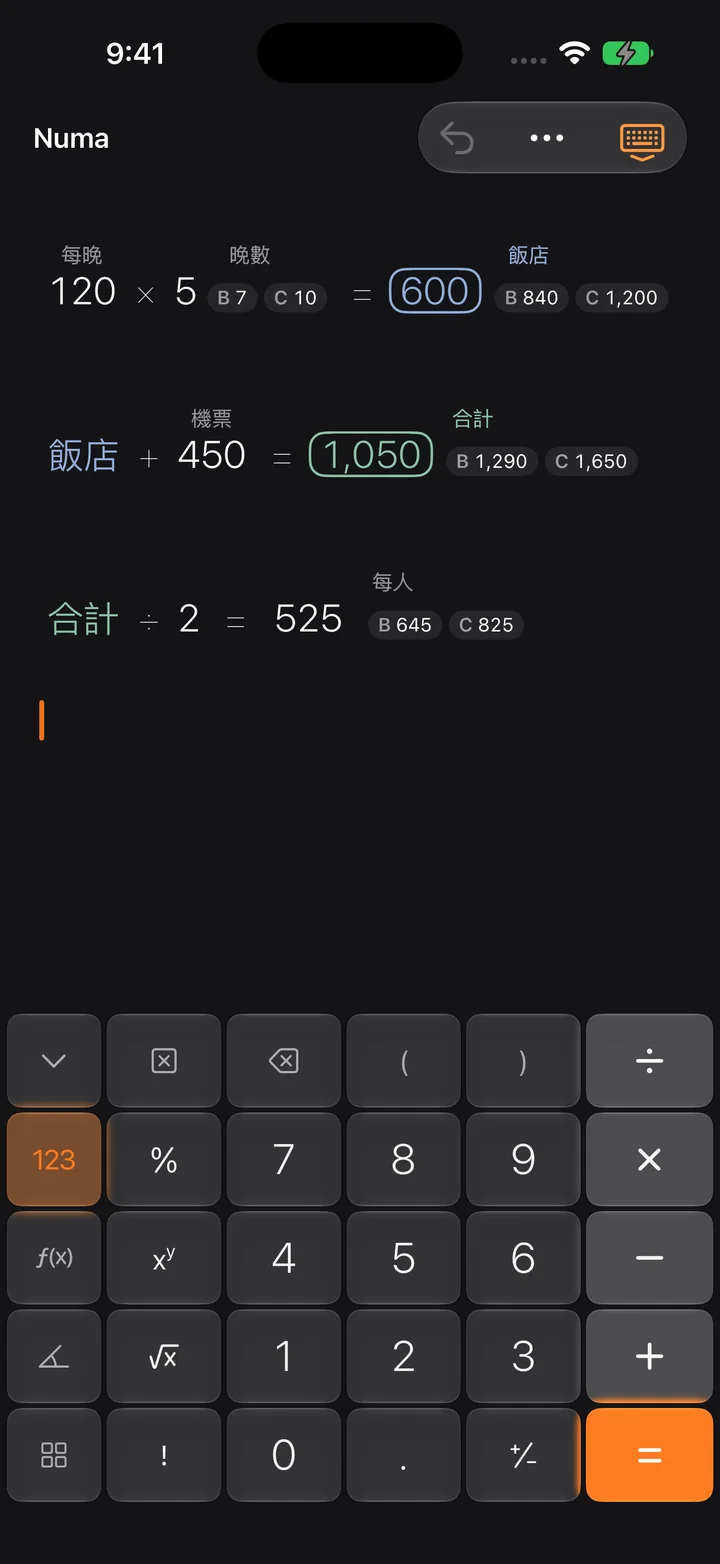
一個數字最多可以有三個值:A、B 和 C。Numa 會為每個情境計算整個畫布,並將 B 和 C 的結果顯示在 A 的結果旁邊。
與手算一致:78 + 7% 等於 83.46,也就是 78 加上 78 的百分之七。
Numa 以精確十進位計算 + − × ÷。只在顯示時四捨五入,內部保持完整精確度。
不需要。只有在你換算貨幣時,Numa 才會下載歐洲中央銀行的參考匯率,最多每 12 小時一次。最近的匯率會保留在裝置上,離線也能使用。
以 .numa 文件儲存在你的裝置或 iCloud Drive 中。你可以在「檔案」App 中找到它們。Numa 會自動儲存。
Numa 在裝置上辨識數字。影像既不會上傳,也不會儲存。
可以。數字、+ − * / ^ ( ) % ! 和 Return 鍵可在任何硬體鍵盤上使用。
在「檔案」App 中刪除你的 .numa 文件,然後刪除 App。我們這邊沒有任何需要刪除的資料。
在 Numa 中打開設定,選擇「Numa Pro」,然後點一下「回復購買項目」。需要使用購買時的同一個 Apple 帳號。
有問題、發現錯誤或有建議:寫信給我們。