 Numa
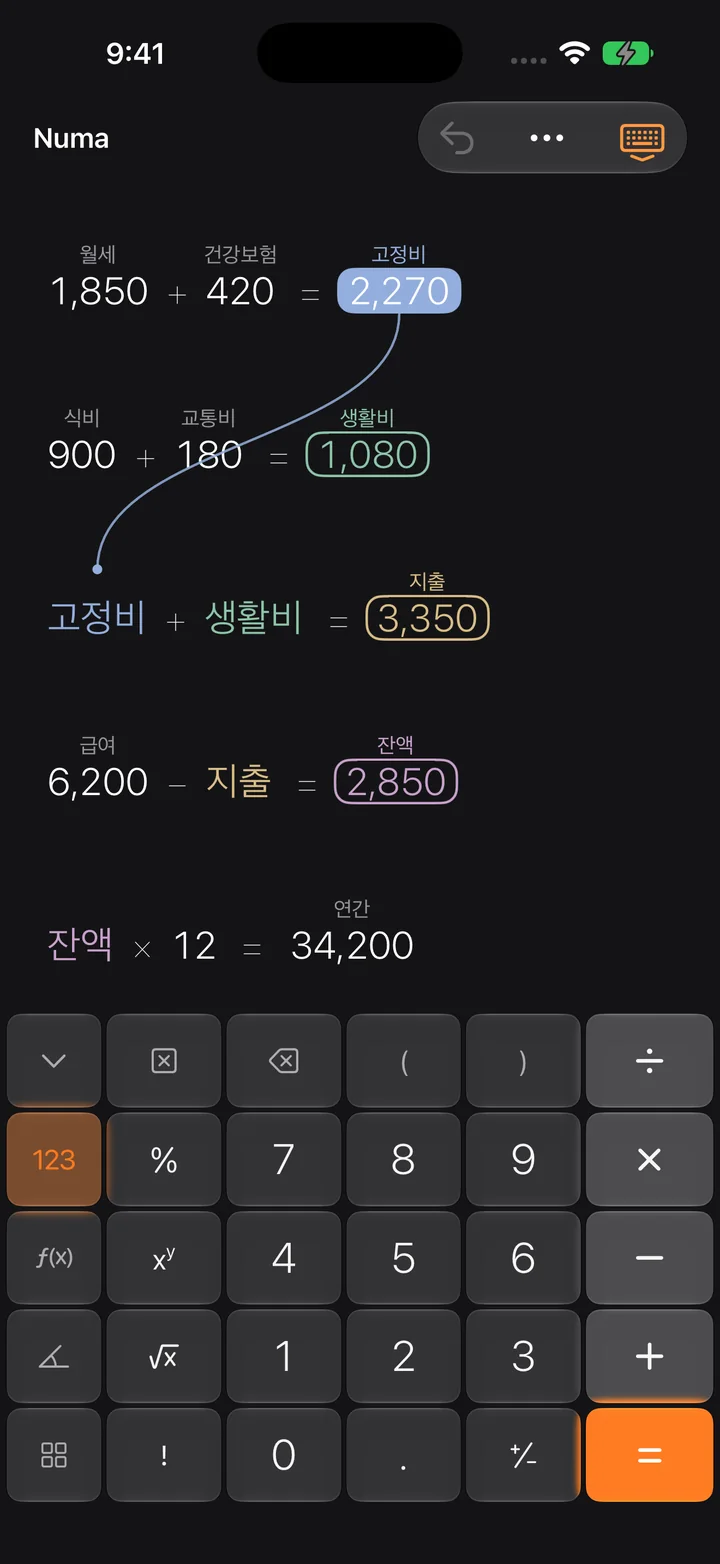
Numa결과 연결하기
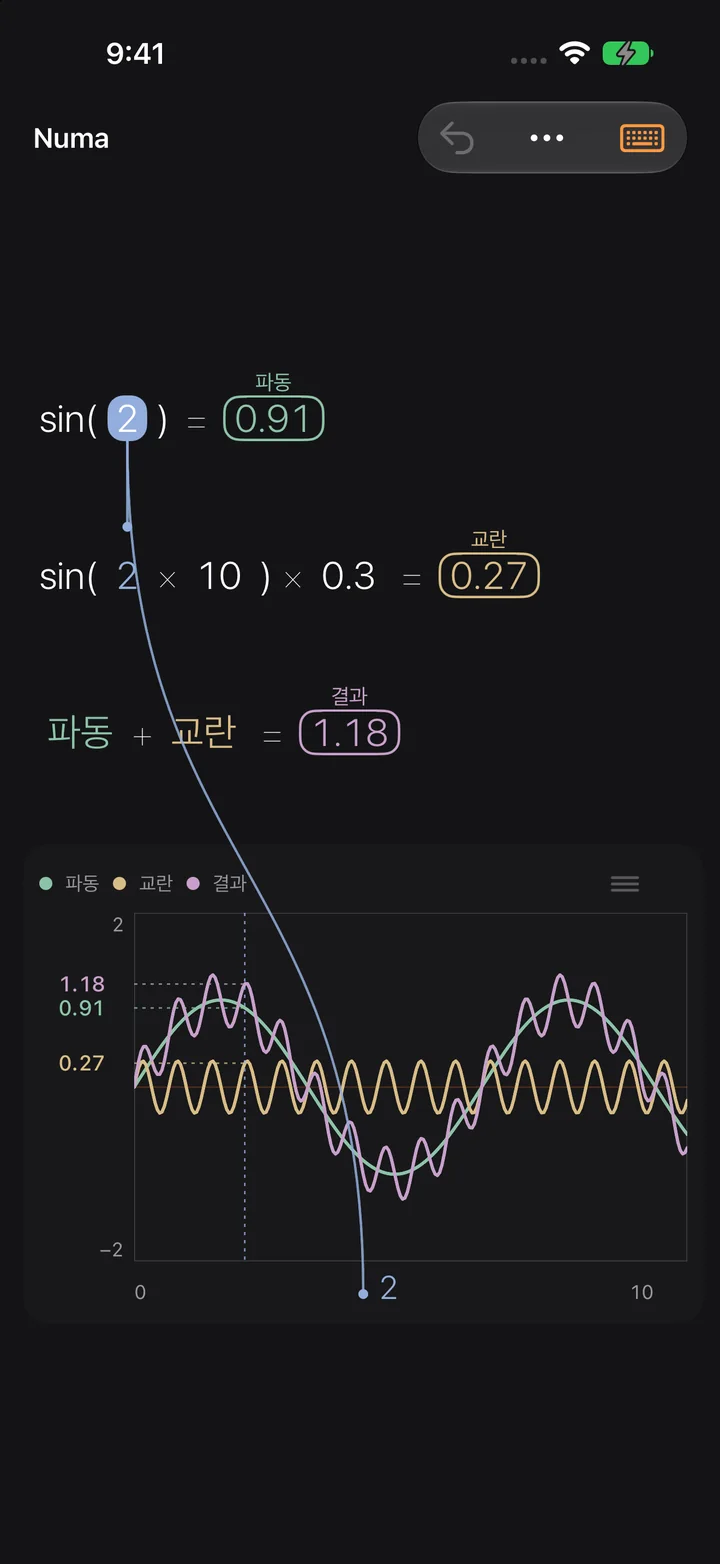
- 결과를 선택하세요.
- 연산자를 누르세요. 아래에 고유한 색의 연결된 숫자가 생겨요.
- 또는 숫자를 다른 숫자 위로 드래그하세요.
- 해제하려면 숫자를 길게 누르고 “연결 해제”를 선택하세요.
가장 많이 받는 질문이에요. 그 밖의 내용은 이메일로 보내 주세요.
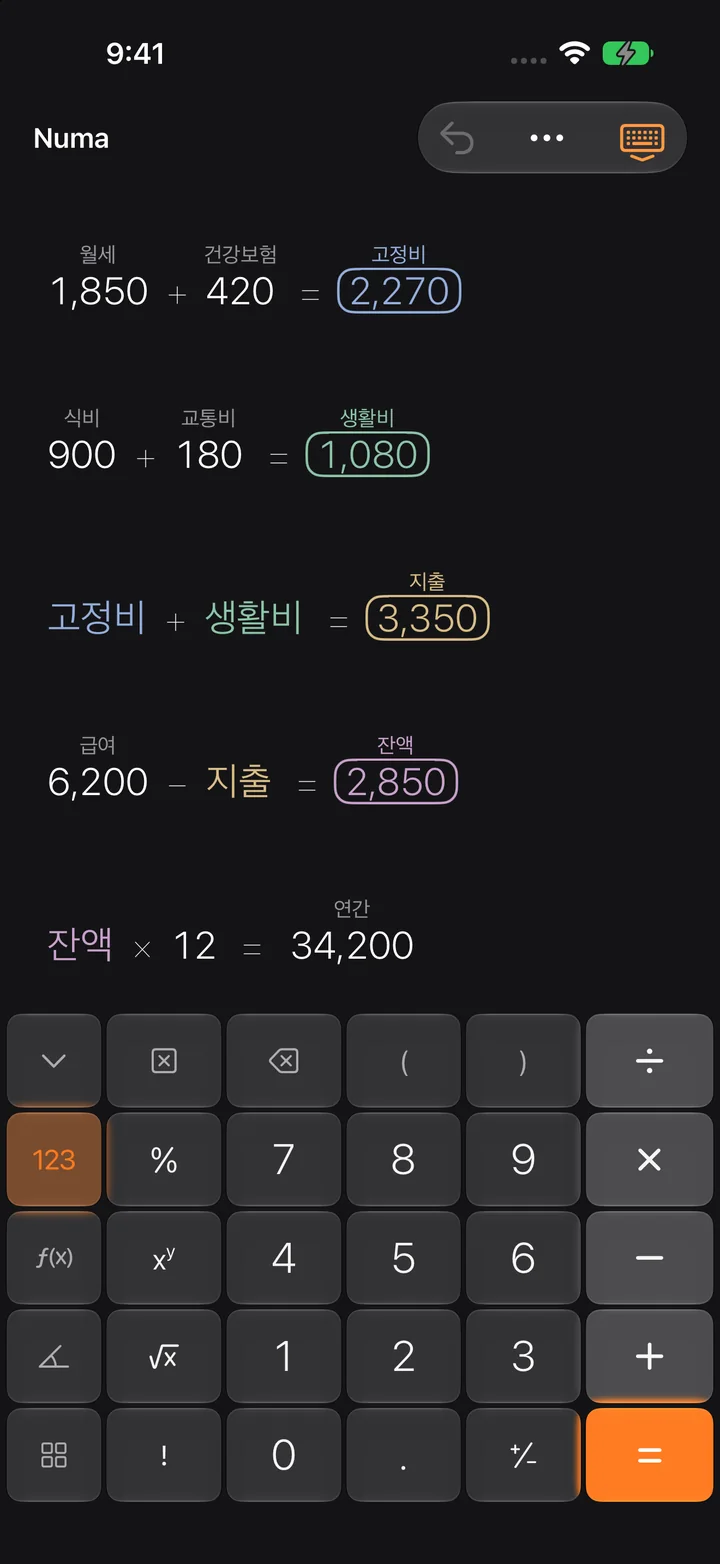
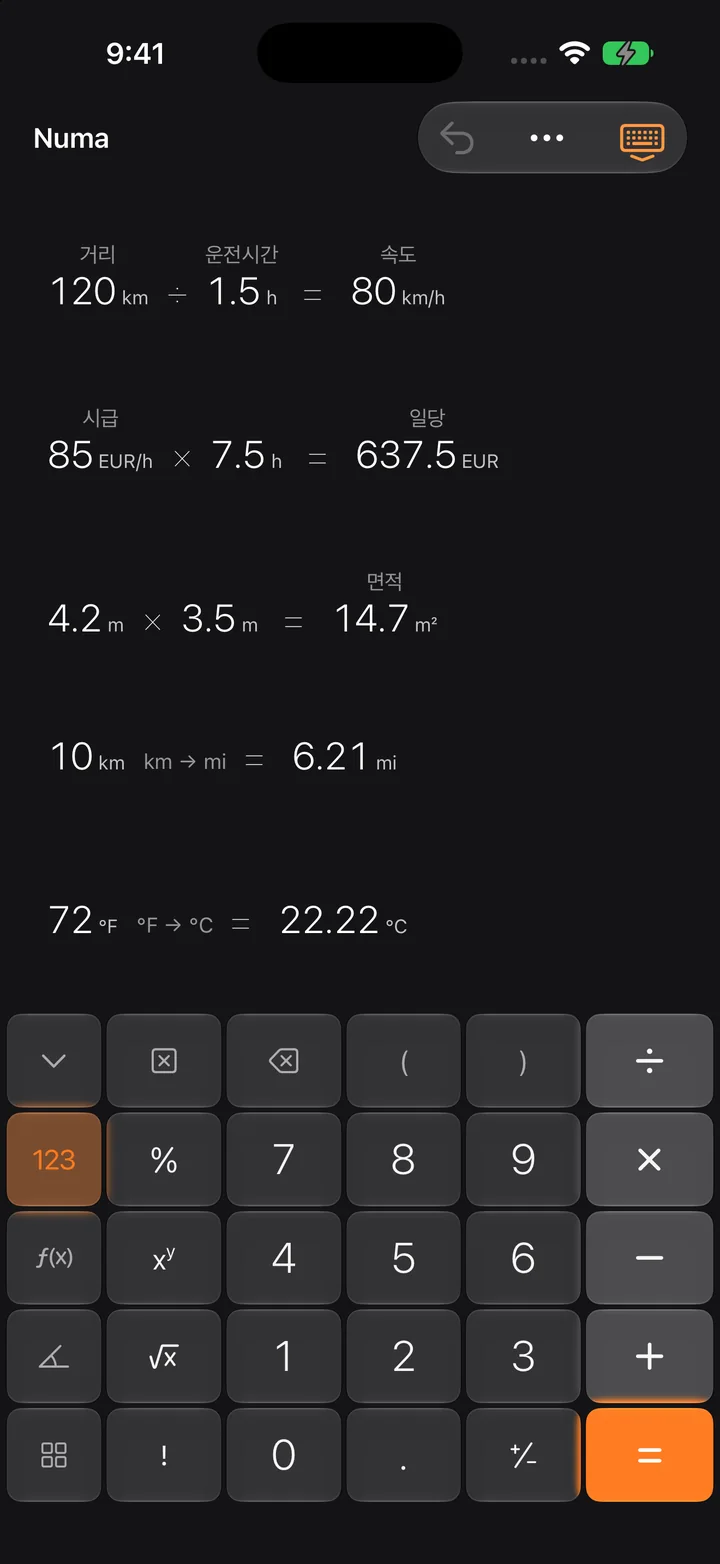
Numa는 무료예요: 캔버스, 연결, 이름, 슬라이더와 모든 함수. Numa Pro는 구독이 아닌 일회성 구입으로, 그래프, 단위, 날짜와 통화, 시나리오, 카메라를 잠금 해제해요. 구입은 같은 Apple 계정을 쓰는 모든 기기와 가족 공유에서 적용돼요.
아니요. 로그인, 광고, 추적이 없어요.
결과를 선택하고 연산자를 누르세요. 아래 줄에 연결된 숫자가 나타나요. 또는 숫자를 다른 숫자 위로 드래그하세요. 연결은 길게 눌러서 나오는 메뉴에서 해제할 수 있어요.
숫자에 “월세” 같은 레이블을 다세요. 그러면 그 이름을 어떤 계산에든 삽입할 수 있어요(키패드 페이지 더 보기, 이름): 월세 × 12. 월세가 바뀌면 모두 함께 계산돼요.
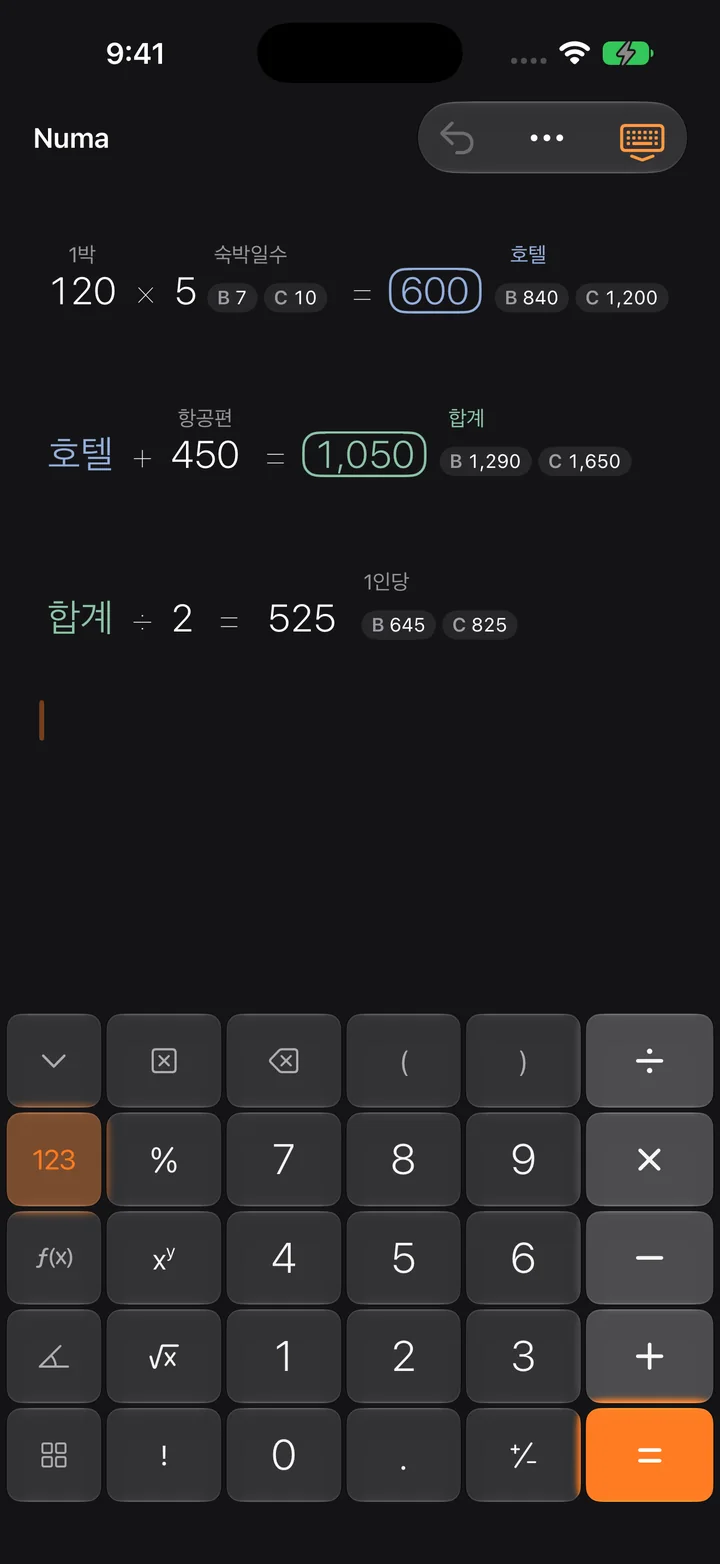
숫자 하나에 최대 세 개의 값 A, B, C를 줄 수 있어요. Numa는 시나리오마다 캔버스 전체를 계산하고 B와 C의 결과를 A의 결과 옆에 보여 줘요.
손으로 계산하듯이요: 78 + 7%는 83.46, 즉 78 더하기 78의 7퍼센트예요.
Numa는 + − × ÷ 를 정확한 소수로 계산해요. 반올림은 표시에만 적용되고, 내부에는 전체 정밀도가 유지돼요.
아니요. 통화를 변환할 때만 Numa가 유럽중앙은행 기준 환율을 불러와요. 최대 12시간에 한 번이에요. 마지막 환율은 기기에 남아 오프라인에서도 작동해요.
.numa 문서로 기기나 iCloud Drive에 저장돼요. 파일 앱에서 찾을 수 있어요. Numa는 자동으로 저장해요.
Numa는 숫자를 기기에서 인식해요. 이미지는 업로드되지도, 저장되지도 않아요.
네. 숫자, + − * / ^ ( ) % ! 및 Return은 모든 하드웨어 키보드에서 작동해요.
파일 앱에서 .numa 문서를 삭제한 다음 앱을 삭제하세요. 저희 쪽에는 삭제할 것이 없어요.
Numa에서 설정을 열고 “Numa Pro”를 선택한 다음 “구입 내역 복원”을 탭하세요. 구입할 때 사용한 Apple 계정이 필요해요.
질문, 오류, 바라는 점: 편하게 알려 주세요.