 Numa
Numaربط النتائج
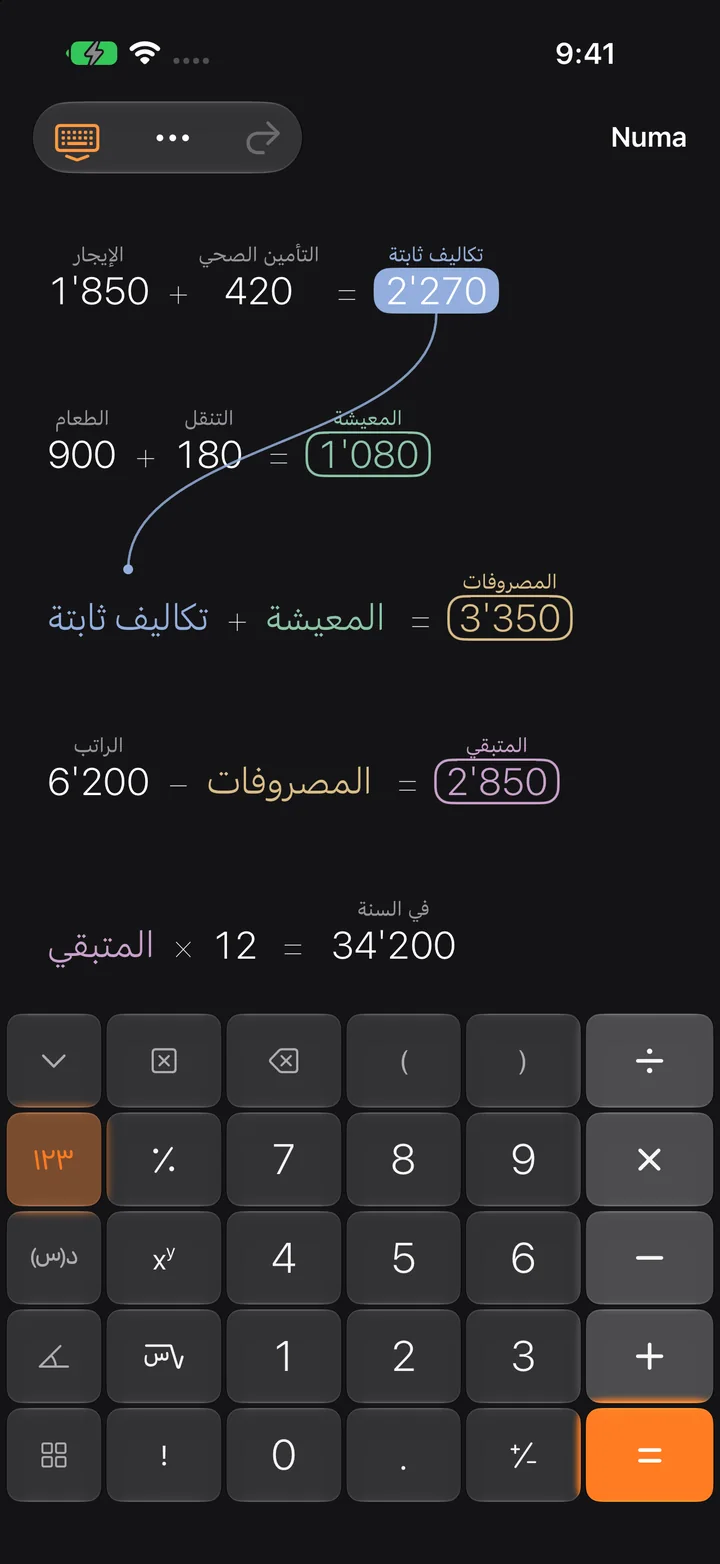
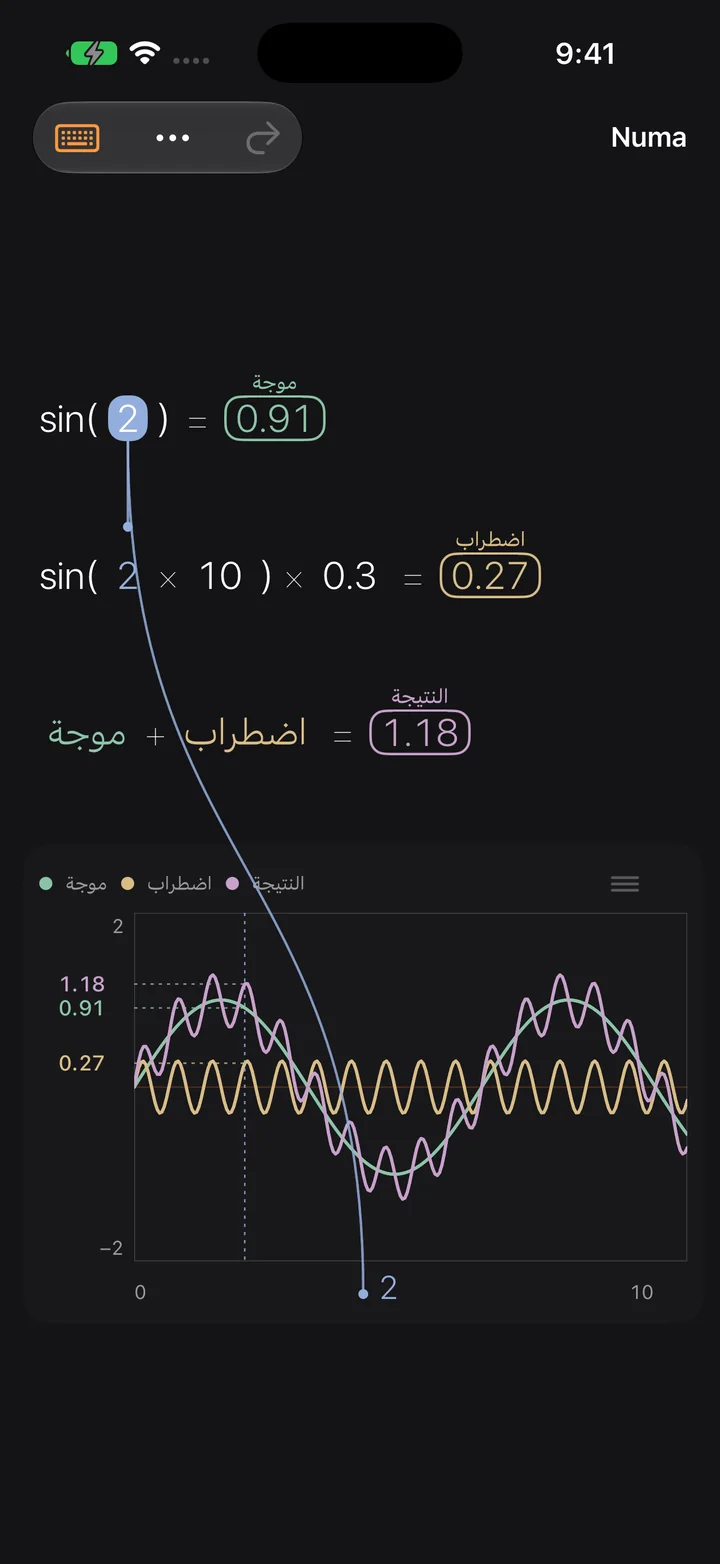
- اختر نتيجة.
- اضغط على عامل. يظهر أسفلها رقم مرتبط بلونه الخاص.
- أو اسحب رقمًا إلى رقم آخر.
- للإلغاء: اضغط مطولًا على الرقم واختر «فك الربط».
الأسئلة الأكثر شيوعًا. وكل ما عدا ذلك عبر البريد الإلكتروني.
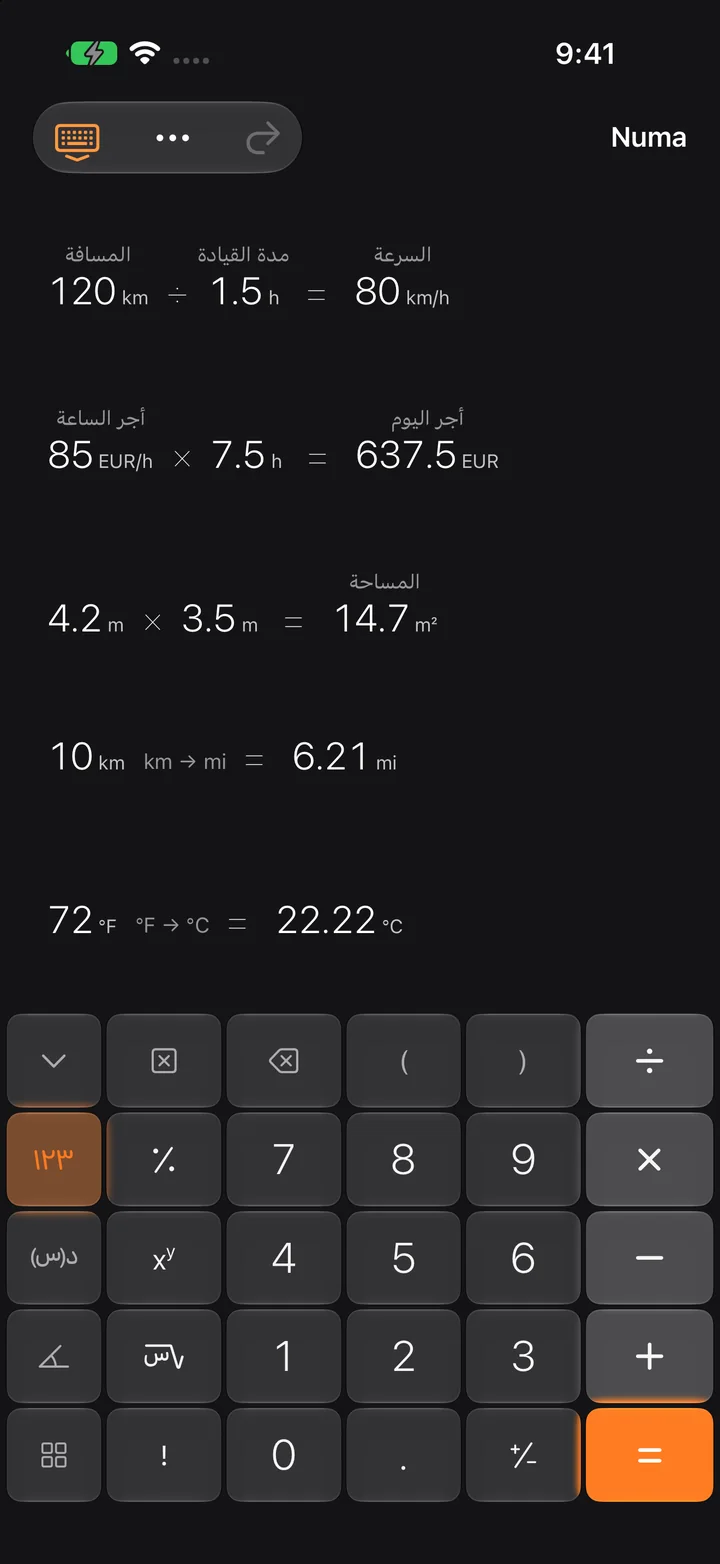
Numa مجاني: اللوحة والربط والأسماء والمنزلقات وكل الدوال. أما Numa Pro فهو شراء لمرة واحدة، لا اشتراك، ويفتح الرسوم البيانية والوحدات والتاريخ والعملات والسيناريوهات والكاميرا. يسري الشراء على كل أجهزتك التي تستخدم حساب Apple نفسه ومع المشاركة العائلية.
لا. لا يوجد تسجيل دخول ولا إعلانات ولا تتبع.
اختر نتيجة واضغط على عامل. يظهر رقم مرتبط في السطر التالي. أو اسحب رقمًا إلى رقم آخر. يمكنك فك الربط من القائمة التي تظهر عند الضغط المطوّل.
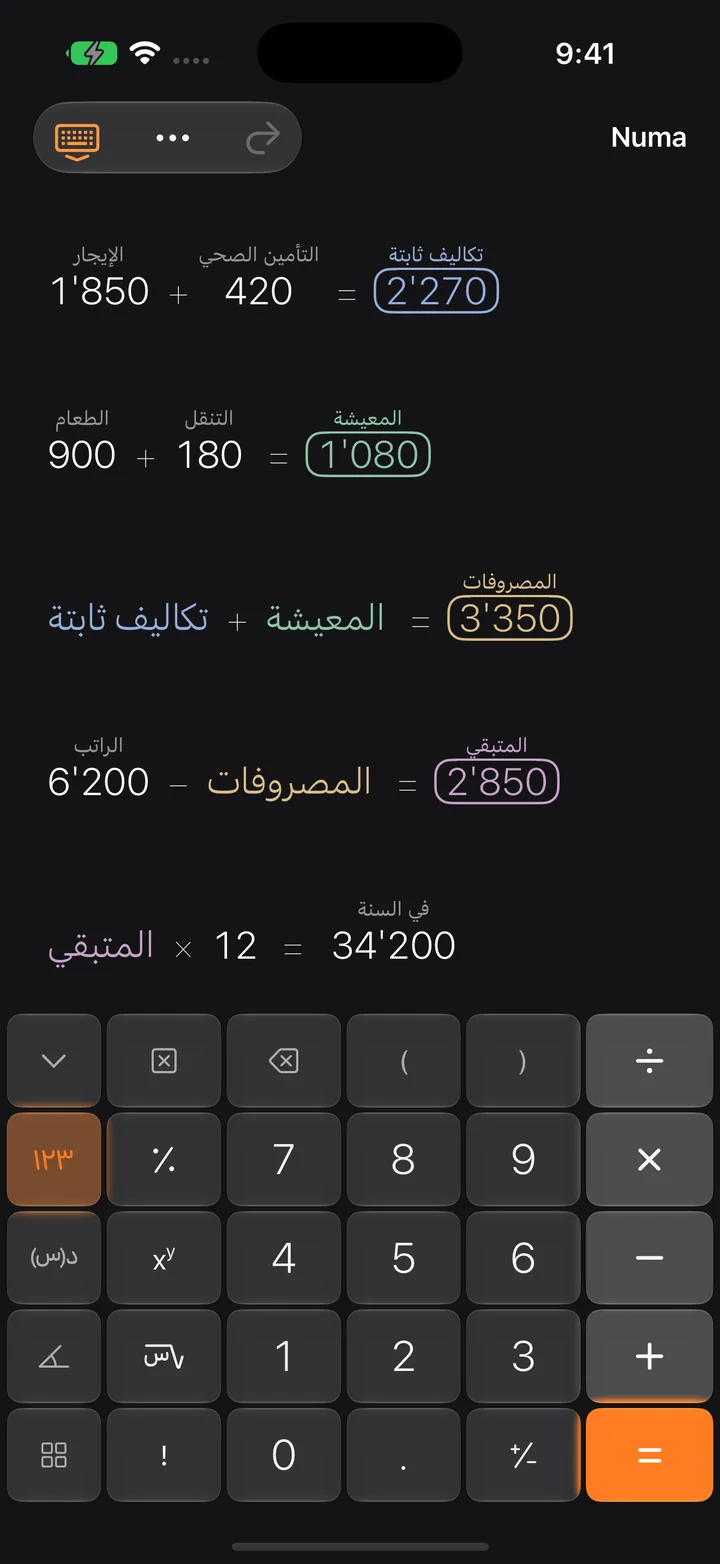
سمِّ رقمًا، مثل «الإيجار». بعدها يمكنك إدراج الاسم في أي عملية حسابية (صفحة المفاتيح «المزيد»، ثم «الأسماء»): الإيجار × 12. وإذا تغيّر الإيجار، يتحدث كل شيء.
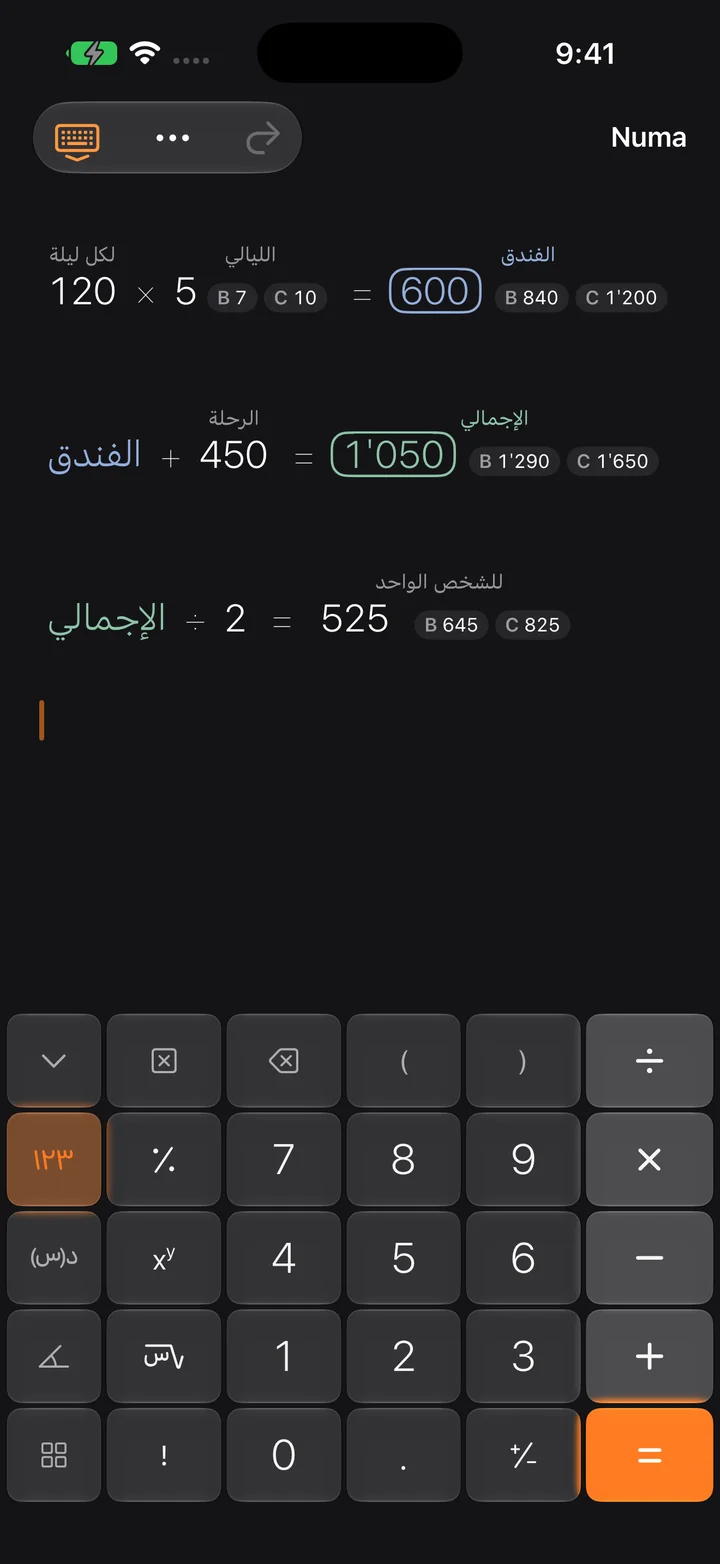
يمكن أن يحمل الرقم حتى ثلاث قيم: A وB وC. يحسب Numa اللوحة كلها لكل سيناريو ويعرض نتائج B وC بجانب نتائج A.
كما تحسبها يدويًا: 78 + 7% تعطي 83.46، أي 78 زائد 7 بالمئة من 78.
يحسب Numa العمليات + − × ÷ بأعداد عشرية دقيقة. التقريب للعرض فقط، وتبقى الدقة الكاملة في الخلفية.
لا. لا يحمّل Numa الأسعار المرجعية من البنك المركزي الأوروبي إلا عند تحويل العملات، ومرة كل 12 ساعة على الأكثر. تبقى آخر الأسعار على الجهاز وتعمل دون اتصال أيضًا.
كمستندات .numa على جهازك أو في iCloud Drive الخاص بك. تجدها في تطبيق الملفات. يحفظ Numa تلقائيًا.
يتعرّف Numa على الأرقام على الجهاز. لا تُرفع الصور ولا تُحفظ.
نعم. الأرقام و+ − * / ^ ( ) % ! وReturn تعمل على أي لوحة مفاتيح خارجية.
احذف مستندات .numa في تطبيق الملفات، ثم احذف التطبيق. لا يوجد لدينا شيء لحذفه.
في Numa، افتح الإعدادات، واختر «Numa Pro»، ثم اضغط على «استعادة المشتريات». استخدم حساب Apple نفسه الذي اشتريت به.
سؤال أو خطأ أو اقتراح: راسلنا.