 Numa
Numa適用於 iPhone 和 iPad
更改一個數字,一切隨之計算。
在 Numa 中,每個算式都保留在無限畫布上。將結果互相連結,更改一個值,所有依賴它的內容會立即隨之更新。
無需帳號。沒有廣告。沒有追蹤。
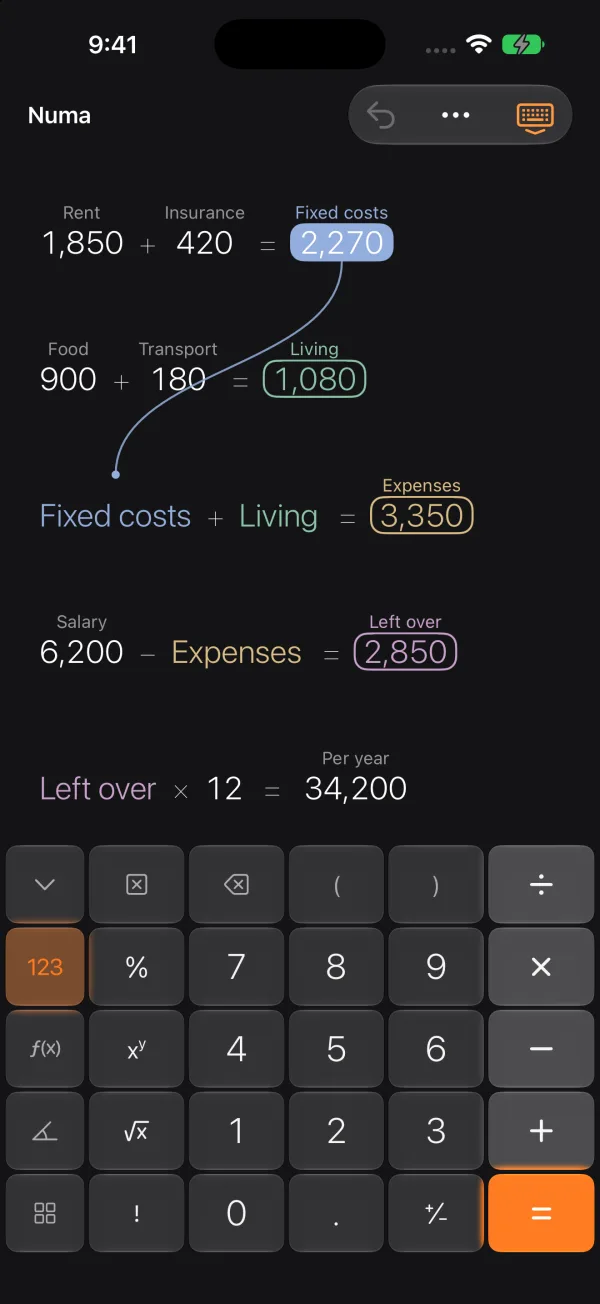
Numa 一覽
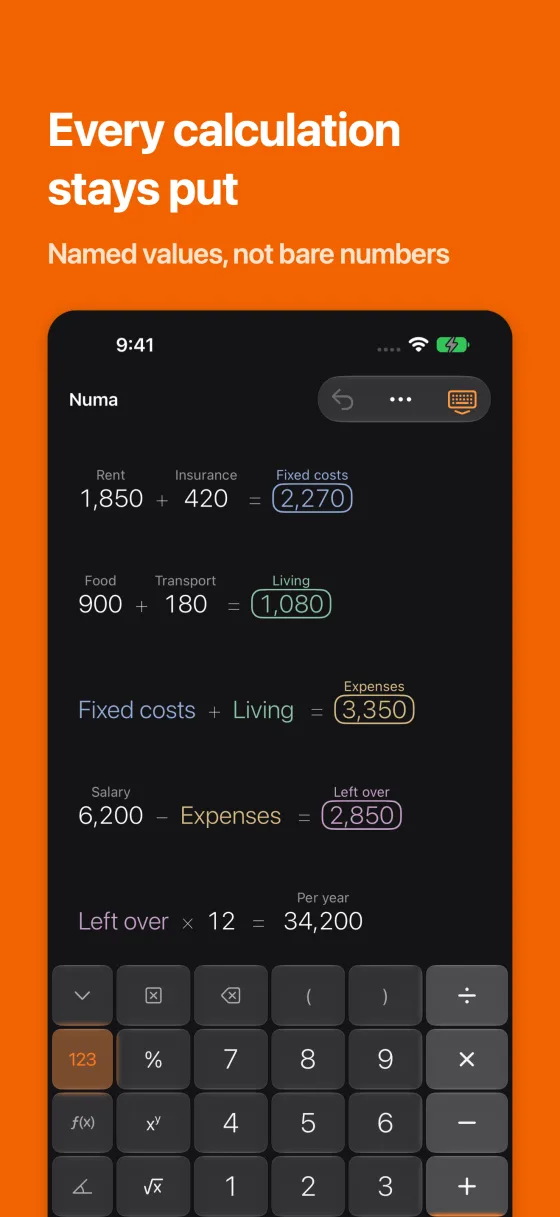
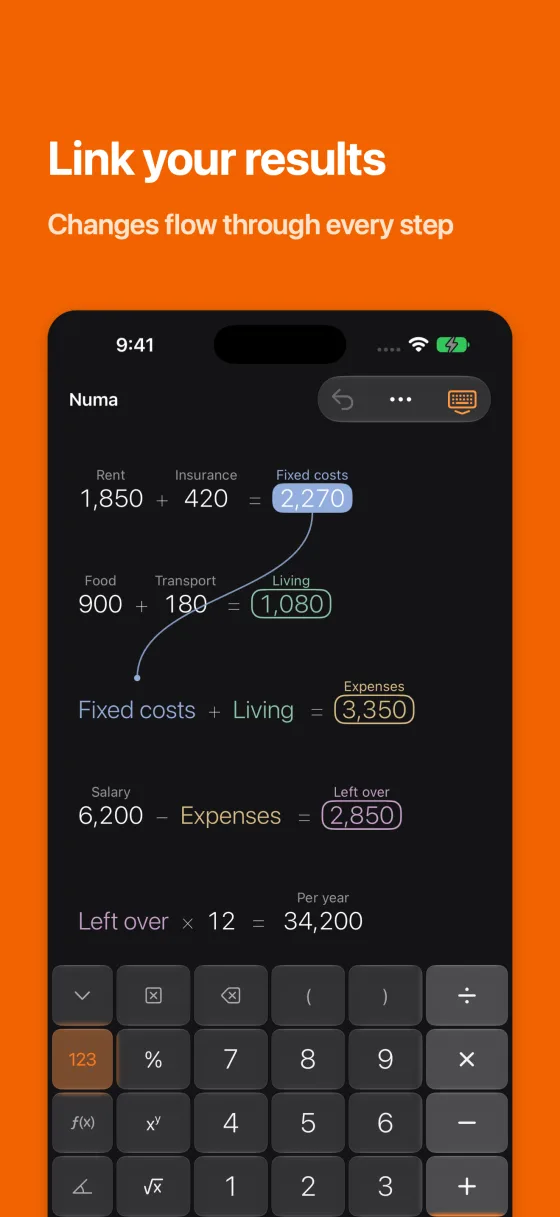
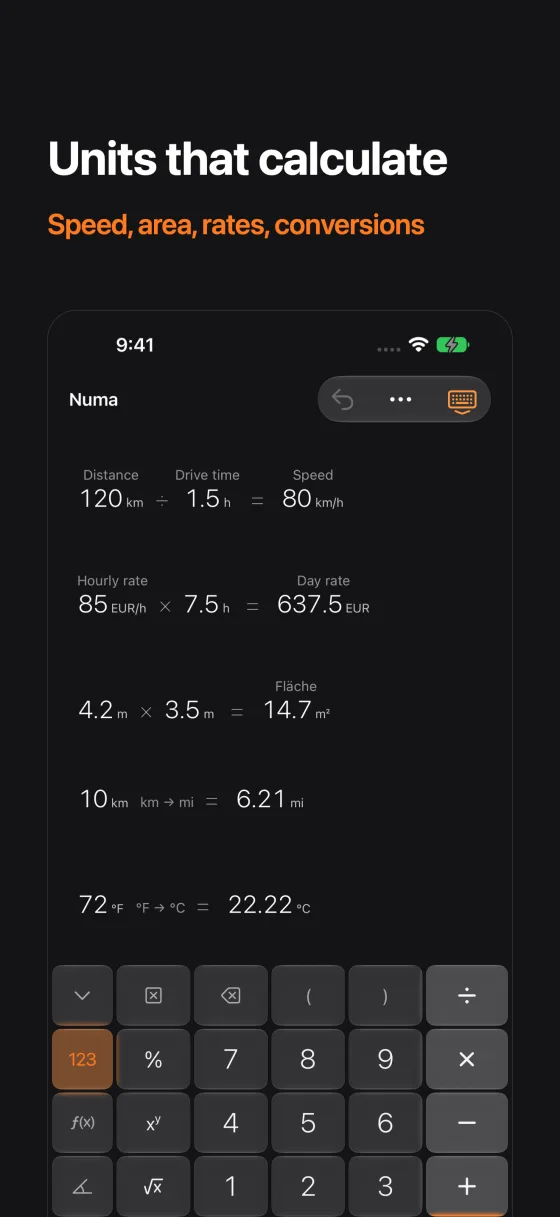
使用方式
計算
輸入一個算式。它會連同結果一起保留在畫布上。
連結
選取一個結果並按下運算子。下方會出現一個有專屬顏色的已連結數字。或將一個數字拖移到另一個數字上。
更改
手動或用滑桿更改數字。所有已連結的結果會立即重新計算,無論經過多少步驟。
功能
Numa 的功能一覽。
無限畫布
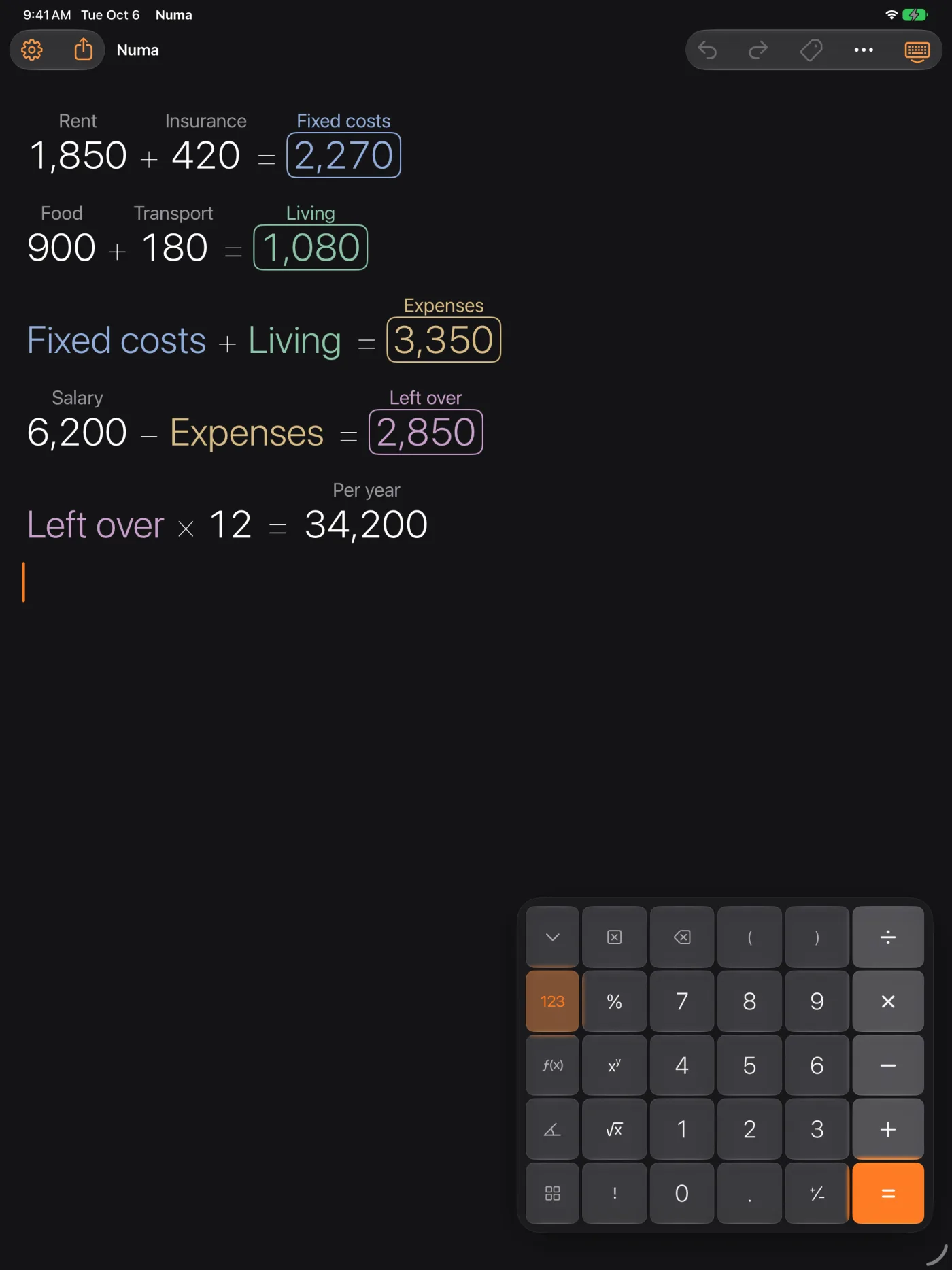
- 每個算式都保持可見
- 更改一個數字,所有結果立即重新計算
- 每個數字上方都能加標籤,像試算表一樣,但更自由
- 每個數字都能加滑桿,連續調整或以整數調整
- 還原與重做
已連結的值
- 選取結果,按下運算子:已連結的數字會出現在下一行
- 或將一個數字拖移到另一個數字上
- 變更可傳遞任意多個步驟
- 每個已連結的值都有自己的顏色
- 按住即可打開選單:拷貝、貼上、連結、取消連結、標籤、滑桿、圖形、單位、情境、刪除
名稱與情境
- 把加上標籤的數字當作名稱使用:房租 × 12
- 連結可依需要顯示其來源的名稱
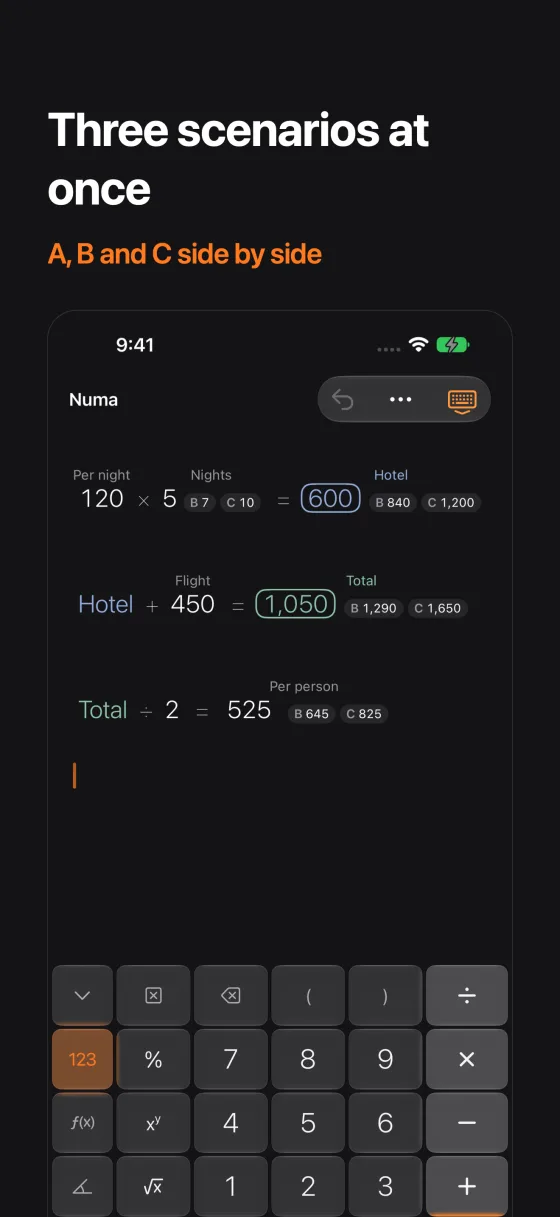
- 每個數字最多三個情境(A、B、C)
- Numa 會計算每個情境,並將結果並排顯示
圖形
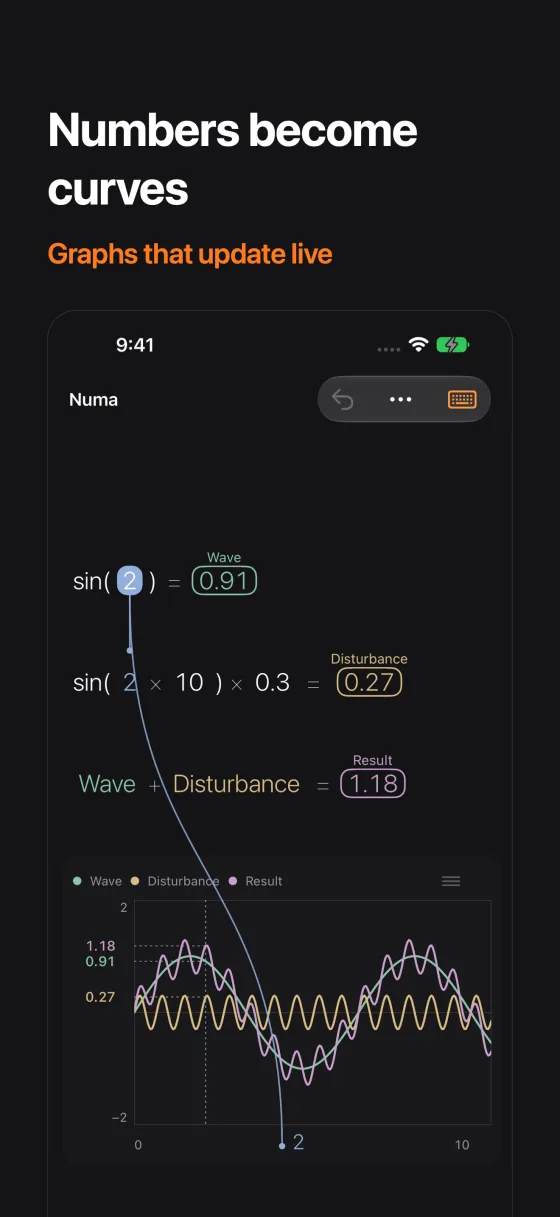
- 一個數字成為 x,該行的結果成為曲線
- 將更多數字拖移到圖形中:底部作為 x,上方作為曲線
- 十字準線讀取數值
- 範圍可自由設定
- 隨滑桿即時變化
- 以圖片分享
超過 30 個函數
- + − × ÷ 和百分比,與手算一致:78 + 7% = 83.46
- 次方、x²、x³、根號、階乘
- ln、log10、log2、e、π、隨機數、預留位置「?」
- abs、ceil、floor、mod、科學記號(EE)
- sin、cos、tan、sinh、cosh、tanh 及其反函數
- 度或弧度
精確度
- + − × ÷ 使用精確十進位:0.1 + 0.2 = 0.3
- 只在顯示時四捨五入,0.5 遠離零進位
- 內部保持完整精確度
- 千分位符號依照你的地區,例如 1'234.50
單位、日期和貨幣
- 單位一起計算:120 km ÷ 1.5 h = 80 km/h
- 也能以單位計算:120 CHF/h × 8 h = 960 CHF
- 長度、重量、體積、面積、溫度、速度、時間、能量、資料量、角度
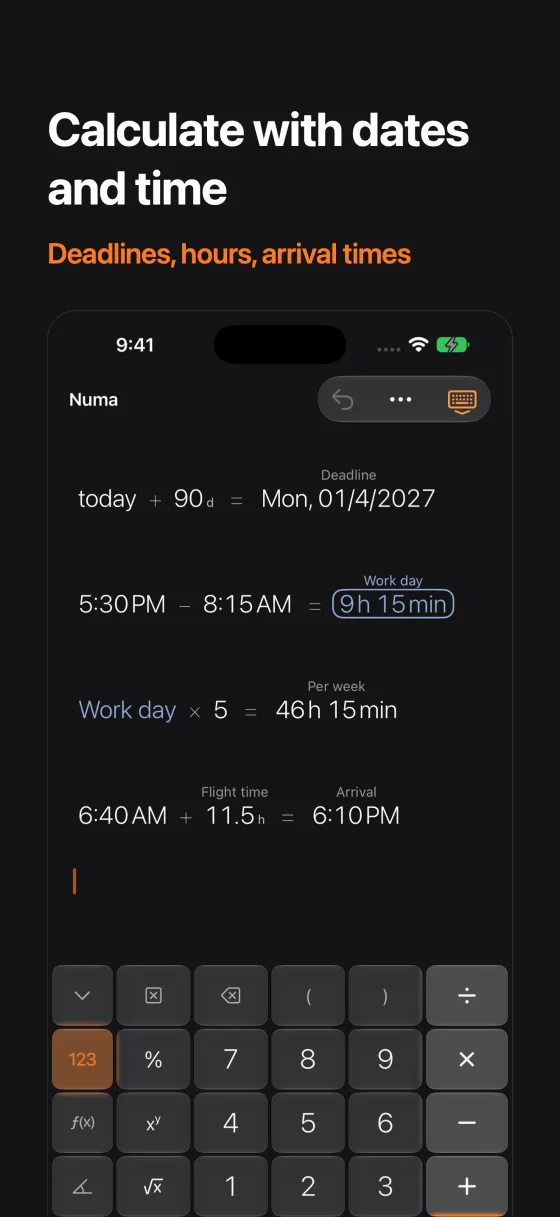
- 日期和時間:今天 + 90 d,17:30 − 08:15 = 9 h 15 min
- 到某個日期為止的工作天
- 25 種貨幣,採用歐洲中央銀行參考匯率;最近的匯率離線也能使用
文件
- 多個畫布,存為 .numa 文件
- 在「檔案」App 和 iCloud Drive 中
- 自動儲存
- 啟動時會打開上次的畫布
- 以 PDF、圖片或文字分享
- 列印
輸入
- 用相機(原況文字)或從照片擷取數字
- 在裝置上辨識,影像不會離開裝置
- 拖放數字,也能拖到其他 App
- 硬體鍵盤:數字、+ − * / ^ ( ) % ! 和 Return
操作
- 左手模式
- 每個按鍵和數值都有 VoiceOver 標籤
- Dynamic Type 和文字大小設定
- 深色模式
- 聲音和觸覺回饋可關閉
常見問題
最常被問到的問題。其他問題請寄電子郵件。
Numa 要多少錢?
Numa 是免費的:畫布、連結、名稱、滑桿和所有函數。Numa Pro 是一次性購買,不是訂閱,可解鎖圖形、單位、日期和貨幣、情境以及相機。購買項目適用於使用同一 Apple 帳號的所有裝置,也可透過「家人共享」使用。
Numa 需要帳號嗎?
不需要。沒有登入、沒有廣告,也沒有追蹤。
如何連結兩個值?
選取一個結果並按下運算子。下一行會出現已連結的數字。或將一個數字拖移到另一個數字上。要取消連結,請按住數字,在出現的選單中操作。
如何用名稱計算?
替數字加上標籤,例如「房租」。之後就能在任何算式中插入這個名稱(鍵盤頁面「更多」→「名稱」):房租 × 12。房租一變,一切都會隨之重新計算。
什麼是情境?
一個數字最多可以有三個值:A、B 和 C。Numa 會為每個情境計算整個畫布,並將 B 和 C 的結果顯示在 A 的結果旁邊。
Numa 如何計算百分比?
與手算一致:78 + 7% 等於 83.46,也就是 78 加上 78 的百分之七。
為什麼 0.1 + 0.2 剛好等於 0.3?
Numa 以精確十進位計算 + − × ÷。只在顯示時四捨五入,內部保持完整精確度。
Numa 需要網路嗎?
不需要。只有在你換算貨幣時,Numa 才會下載歐洲中央銀行的參考匯率,最多每 12 小時一次。最近的匯率會保留在裝置上,離線也能使用。
我的算式儲存在哪裡?
以 .numa 文件儲存在你的裝置或 iCloud Drive 中。你可以在「檔案」App 中找到它們。Numa 會自動儲存。
相機拍到的影像會怎樣?
Numa 在裝置上辨識數字。影像既不會上傳,也不會儲存。
可以用鍵盤操作 Numa 嗎?
可以。數字、+ − * / ^ ( ) % ! 和 Return 鍵可在任何硬體鍵盤上使用。
如何刪除所有內容?
在「檔案」App 中刪除你的 .numa 文件,然後刪除 App。我們這邊沒有任何需要刪除的資料。