 Numa
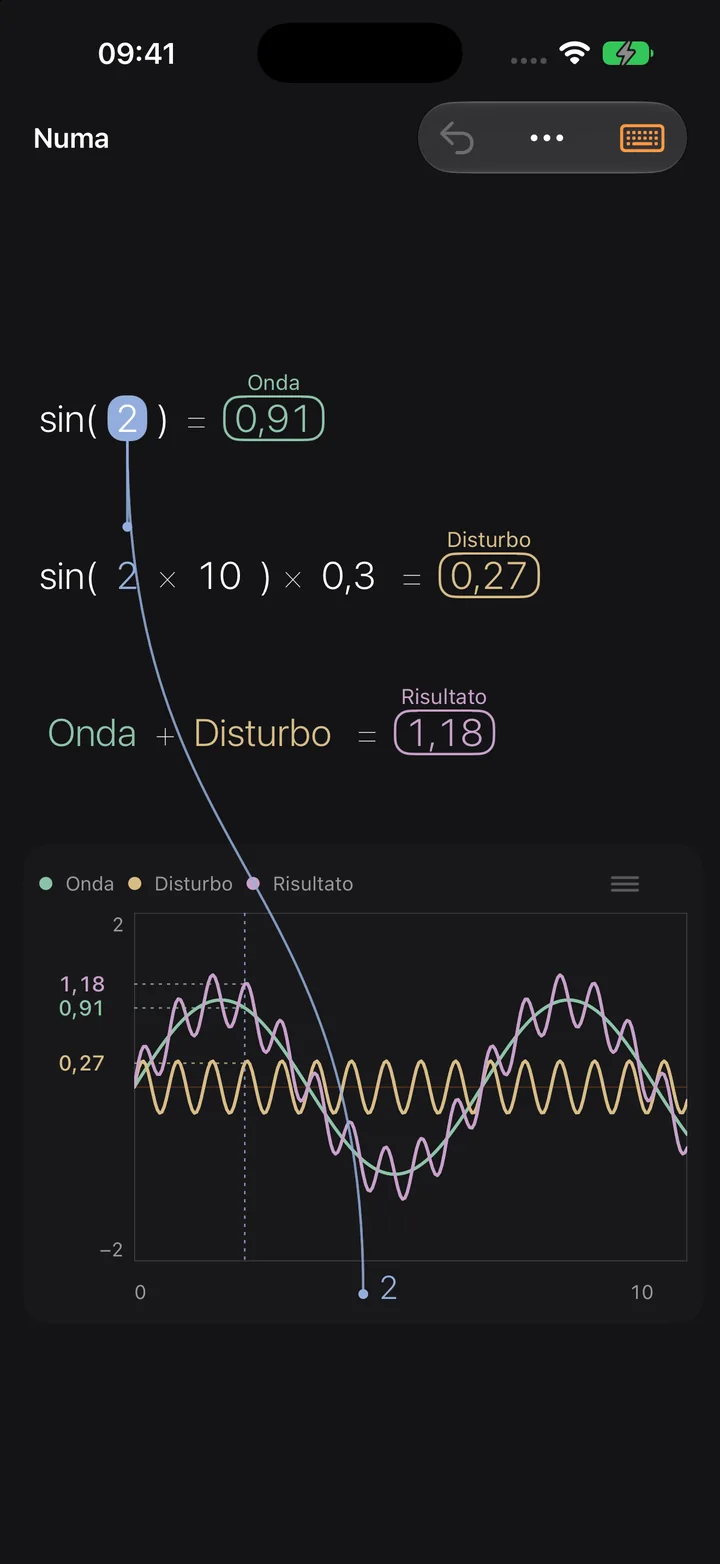
NumaCollegare i risultati
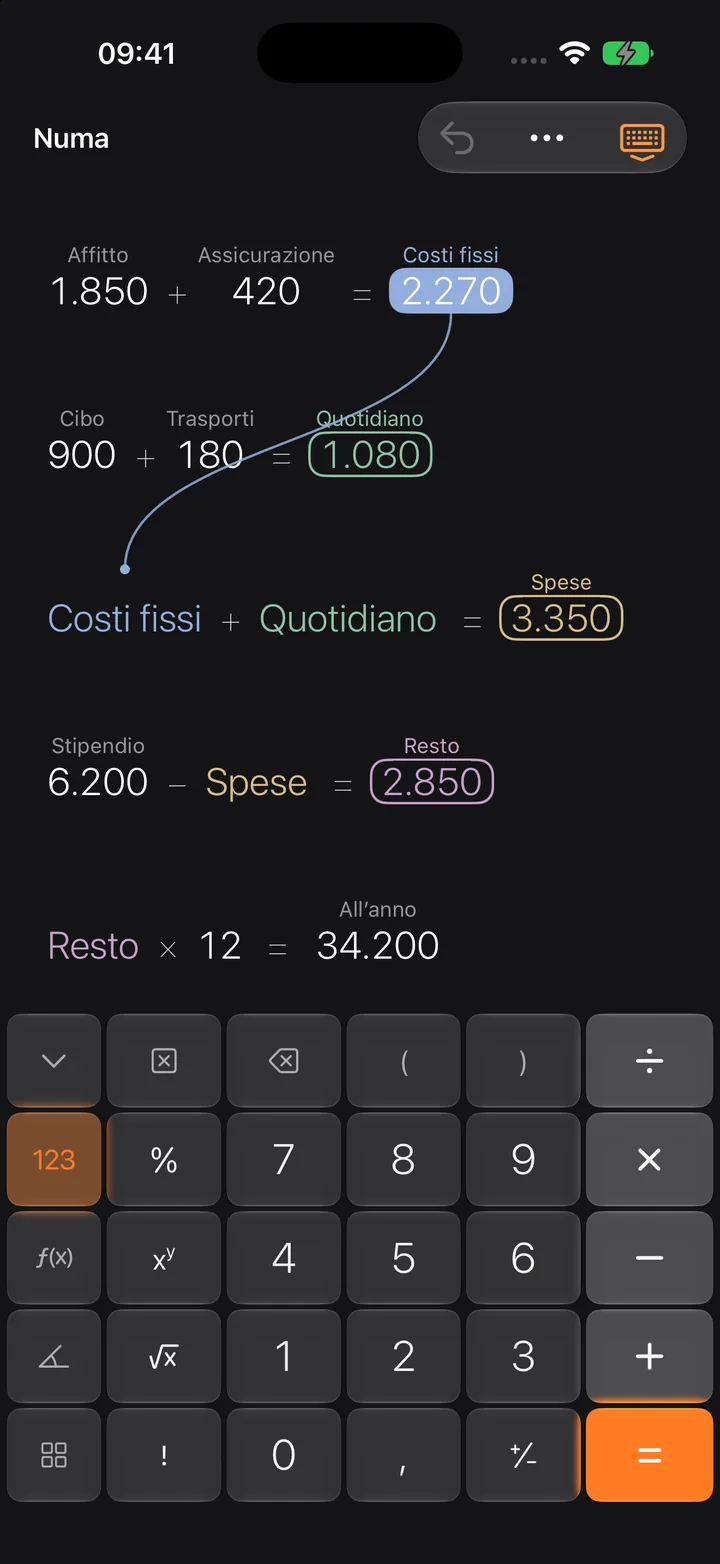
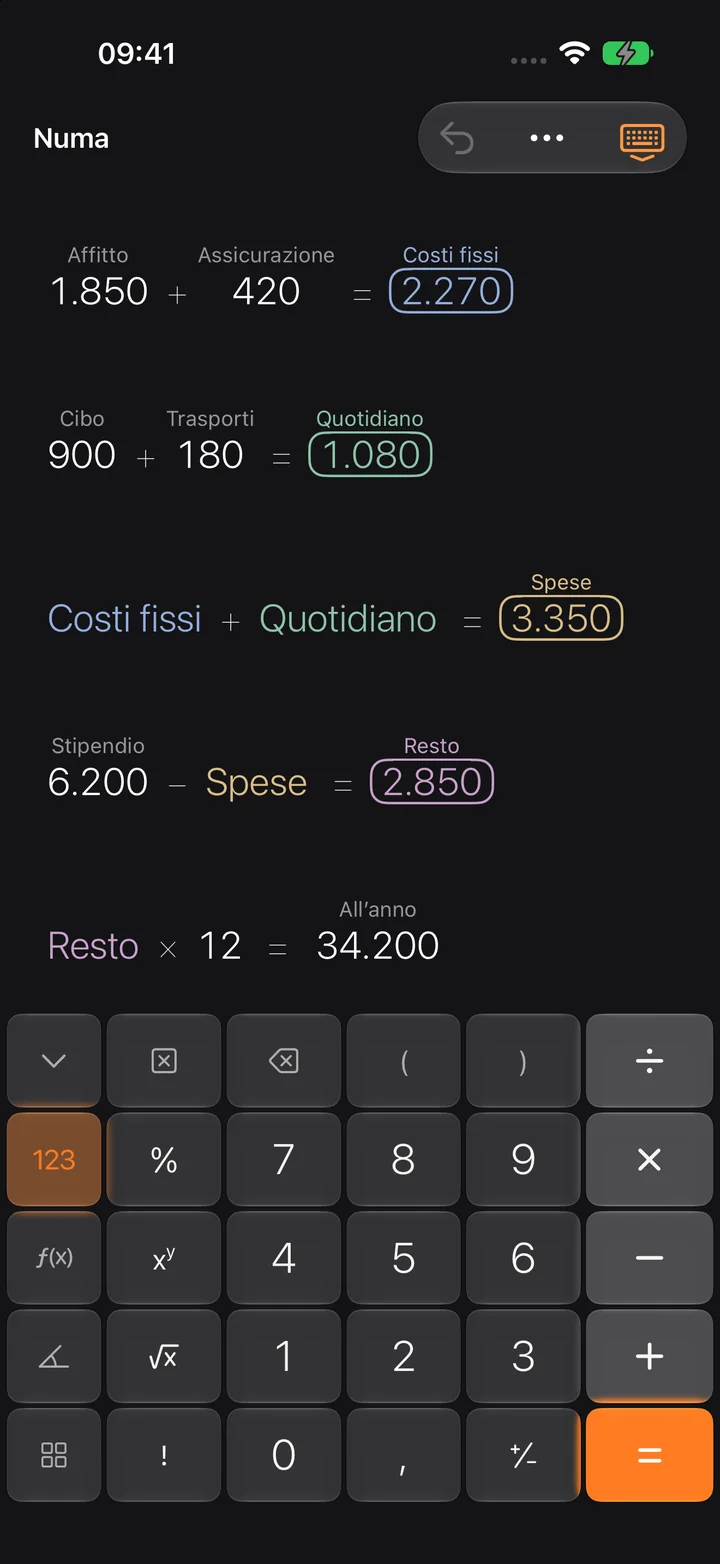
- Seleziona un risultato.
- Premi un operatore. Sotto compare un numero collegato con il suo colore.
- Oppure trascina un numero su un altro.
- Per scollegare: tieni premuto il numero e scegli «Scollega».
Le domande più frequenti. Per tutto il resto, scrivici un’e-mail.
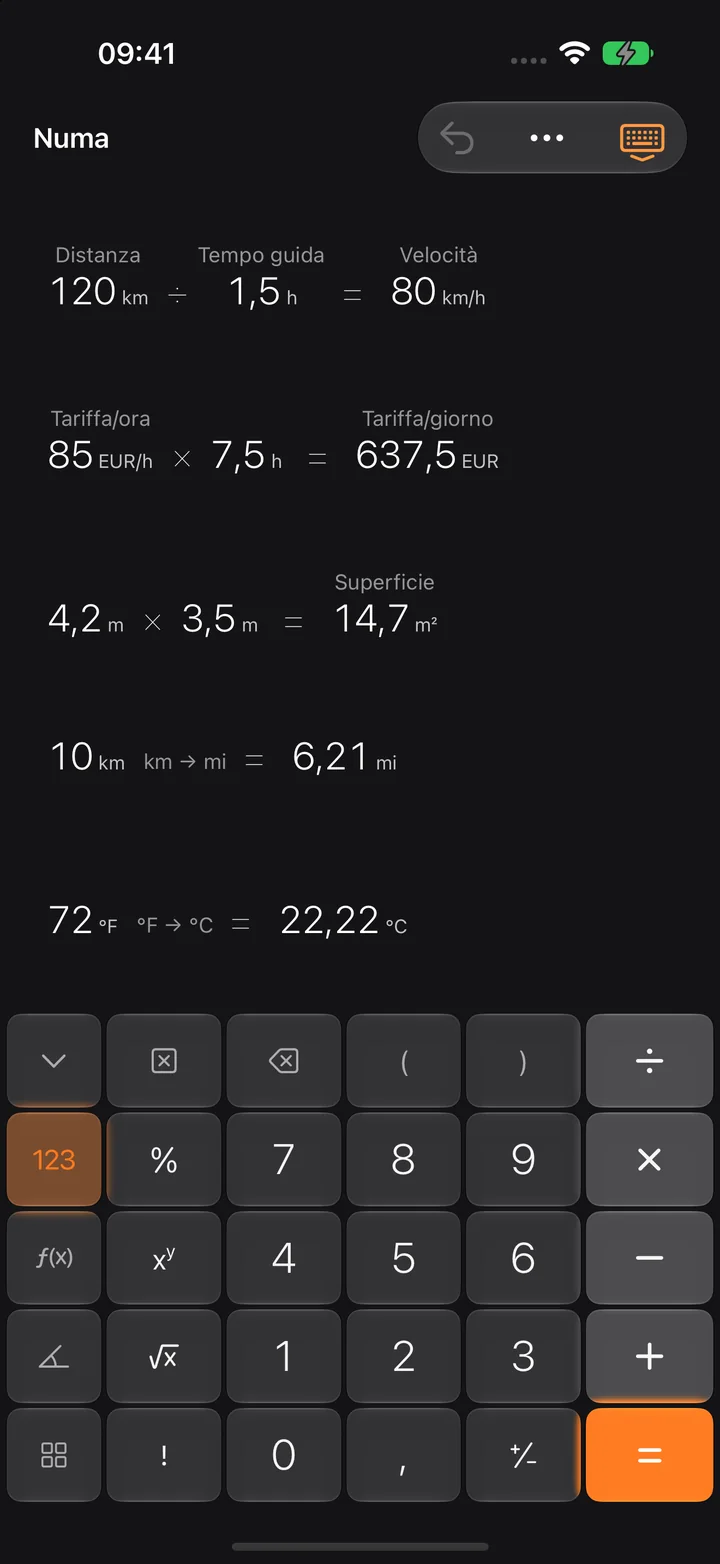
Numa è gratis: canvas, collegamenti, nomi, cursori e tutte le funzioni. Numa Pro è un acquisto unico, non un abbonamento, e sblocca grafici, unità, date e valute, scenari e la fotocamera. L’acquisto vale su tutti i tuoi dispositivi con lo stesso Account Apple e con In famiglia.
No. Non c’è registrazione, pubblicità né tracciamento.
Seleziona un risultato e premi un operatore. Nella riga sotto compare un numero collegato. Oppure trascina un numero su un altro. Puoi scollegarli dal menu che appare quando tieni premuto.
Etichetta un numero, ad esempio «Affitto». Poi puoi inserire il nome in qualsiasi calcolo (pagina Altro del tastierino, Nomi): Affitto × 12. Se l’affitto cambia, tutto si aggiorna.
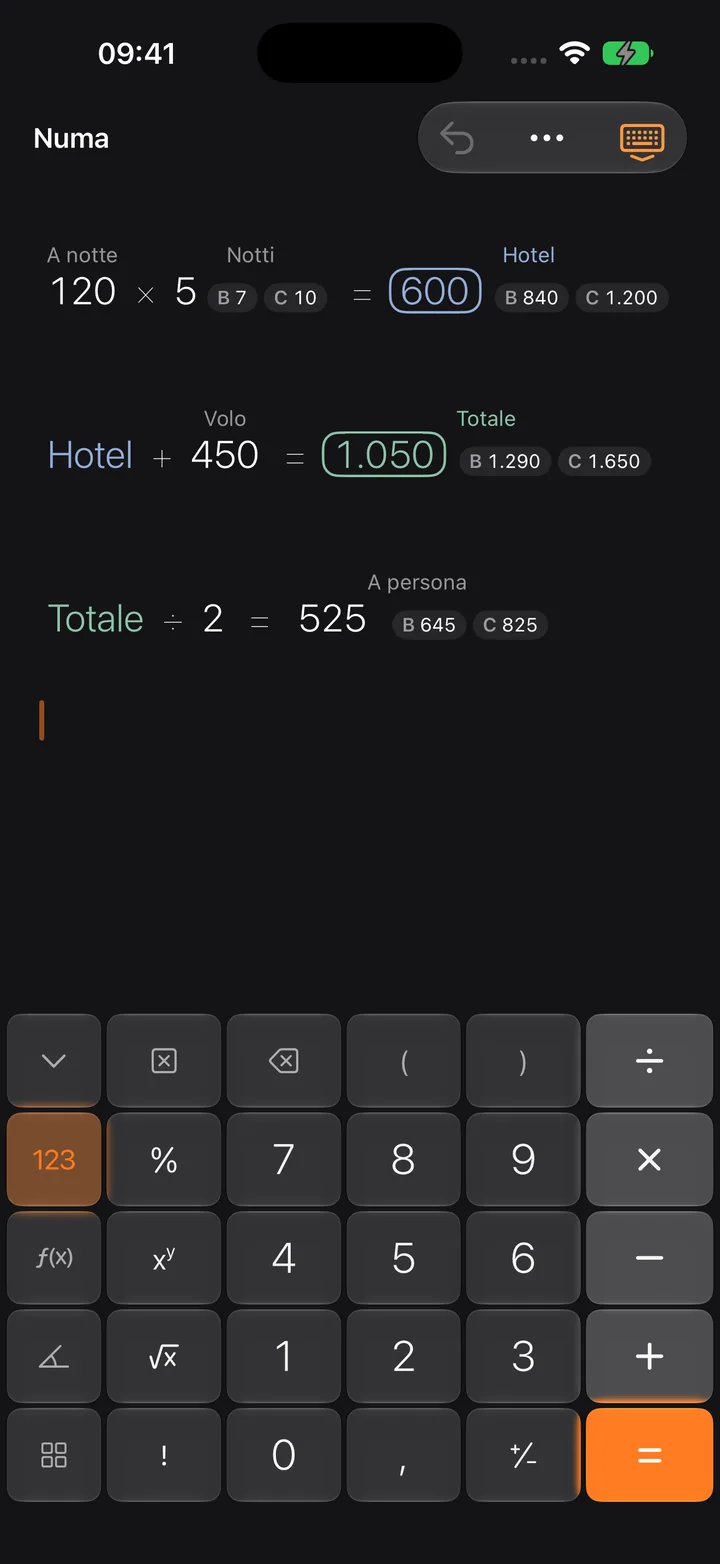
Un numero può avere fino a tre valori, A, B e C. Numa calcola l’intero canvas per ogni scenario e mostra i risultati di B e C accanto a quelli di A.
Come a mano: 78 + 7% dà 83,46, cioè 78 più il 7 percento di 78.
Numa calcola + − × ÷ con decimali esatti. Si arrotonda solo per la visualizzazione, sotto resta la massima precisione.
No. Solo quando converti valute Numa scarica i tassi di riferimento della Banca centrale europea, al massimo ogni 12 ore. Gli ultimi tassi restano sul dispositivo e funzionano anche offline.
Come documenti .numa sul tuo dispositivo o nel tuo iCloud Drive. Li trovi nell’app File. Numa salva automaticamente.
Numa riconosce i numeri sul dispositivo. Le immagini non vengono né caricate né salvate.
Sì. Cifre, + − * / ^ ( ) % ! e Invio funzionano su qualsiasi tastiera fisica.
Elimina i tuoi documenti .numa nell’app File e poi l’app. Da noi non c’è nulla da eliminare.
In Numa apri Impostazioni, scegli «Numa Pro» e tocca «Ripristina acquisti». Serve lo stesso Account Apple usato per l’acquisto.
Una domanda, un errore, un desiderio: scrivici.