 Numa
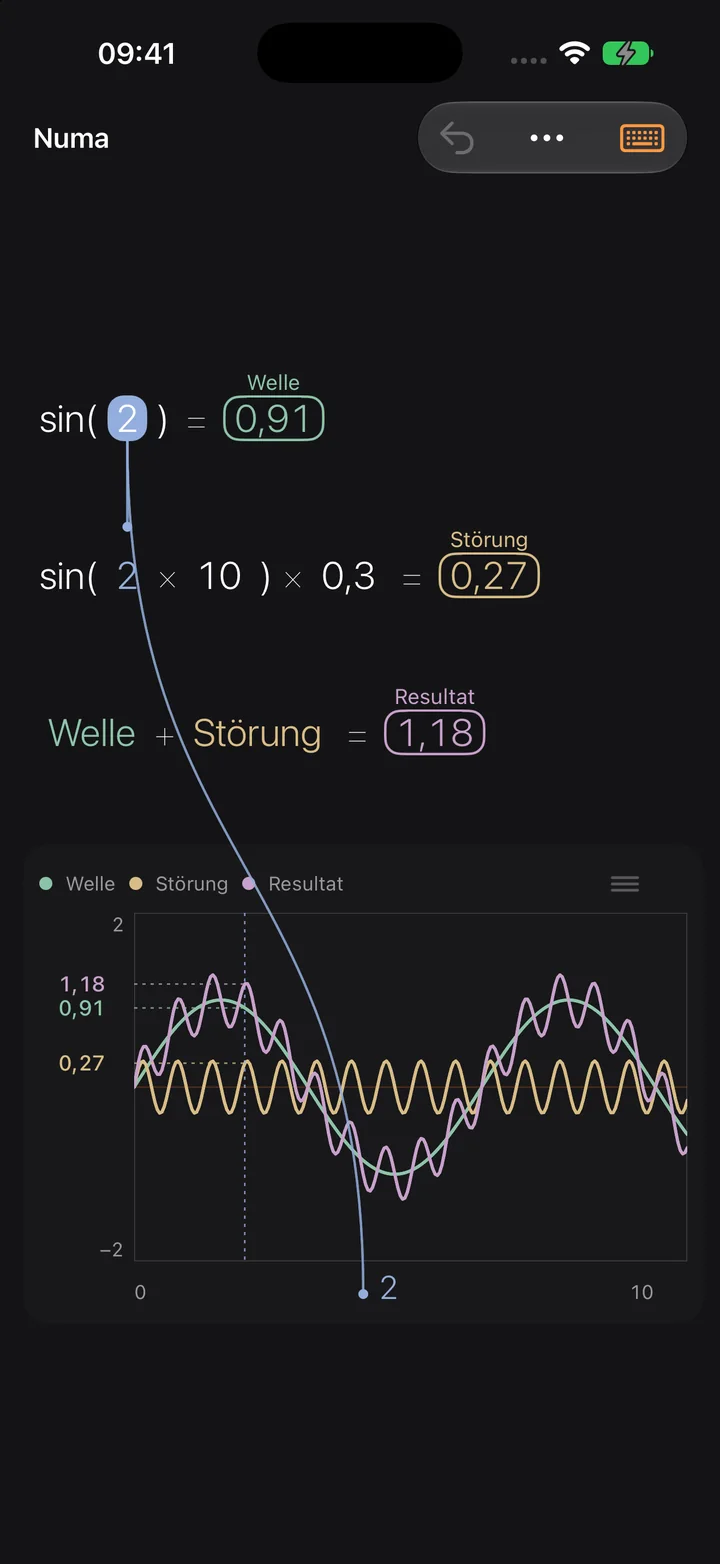
NumaErgebnisse verknüpfen
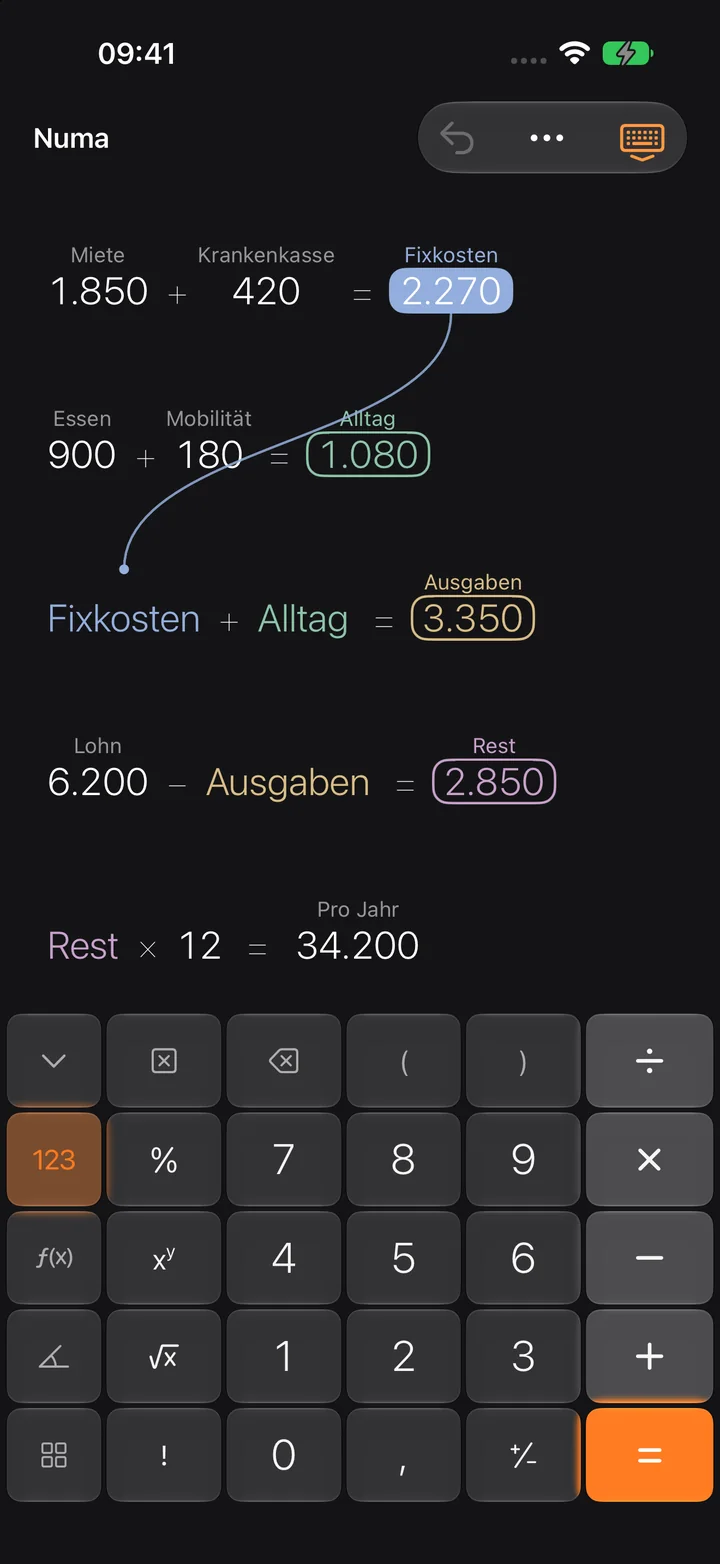
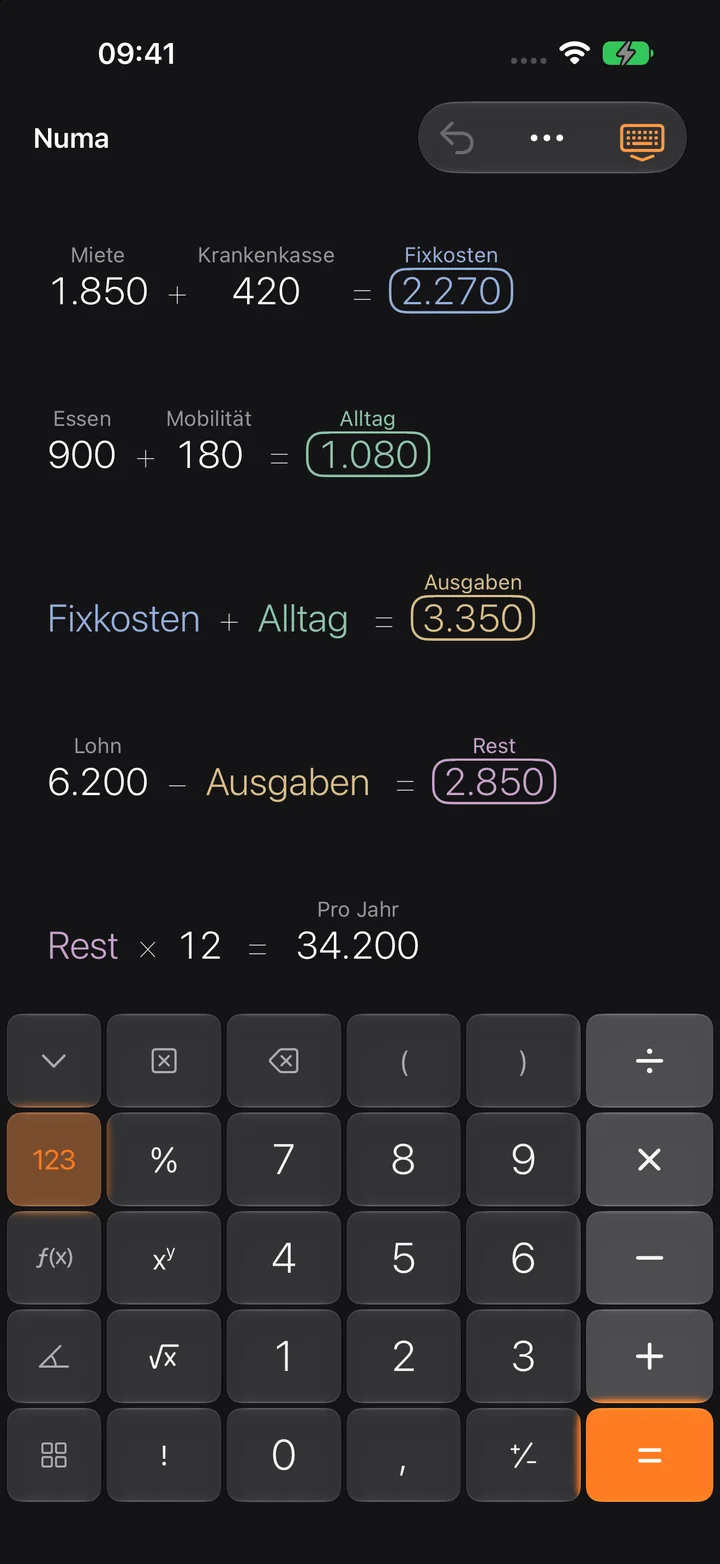
- Ein Ergebnis markieren.
- Einen Operator drücken. Darunter entsteht eine verknüpfte Zahl in eigener Farbe.
- Oder eine Zahl auf eine andere ziehen.
- Lösen: die Zahl lange drücken und «Verknüpfung lösen» wählen.
Was am häufigsten gefragt wird. Alles andere per E-Mail.
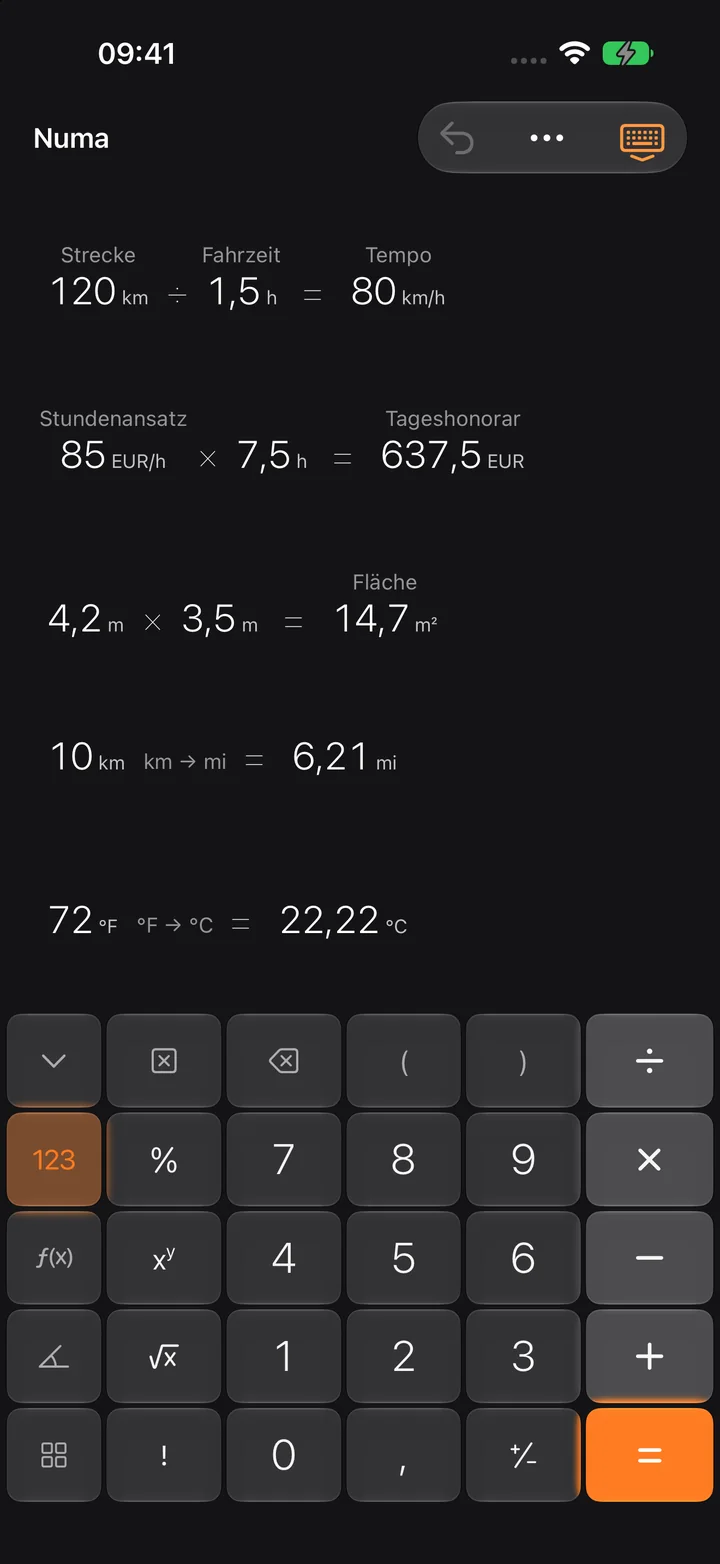
Numa ist gratis: Canvas, Verknüpfen, Namen, Regler und alle Funktionen. Numa Pro ist ein Einmalkauf, kein Abo, und schaltet Graphen, Einheiten, Datum und Währungen, Szenarien und die Kamera frei. Der Kauf gilt auf all deinen Geräten mit demselben Apple Account und in der Familienfreigabe.
Nein. Es gibt keine Anmeldung, keine Werbung und kein Tracking.
Wähle ein Ergebnis und drücke einen Operator. In der Zeile darunter erscheint eine verknüpfte Zahl. Oder zieh eine Zahl auf eine andere. Lösen kannst du die Verknüpfung im Menü, das beim Berühren und Halten erscheint.
Beschrifte eine Zahl, etwa «Miete». Danach kannst du den Namen in jeder Rechnung einsetzen (Tastaturseite Mehr, Namen): Miete × 12. Ändert sich die Miete, rechnet alles mit.
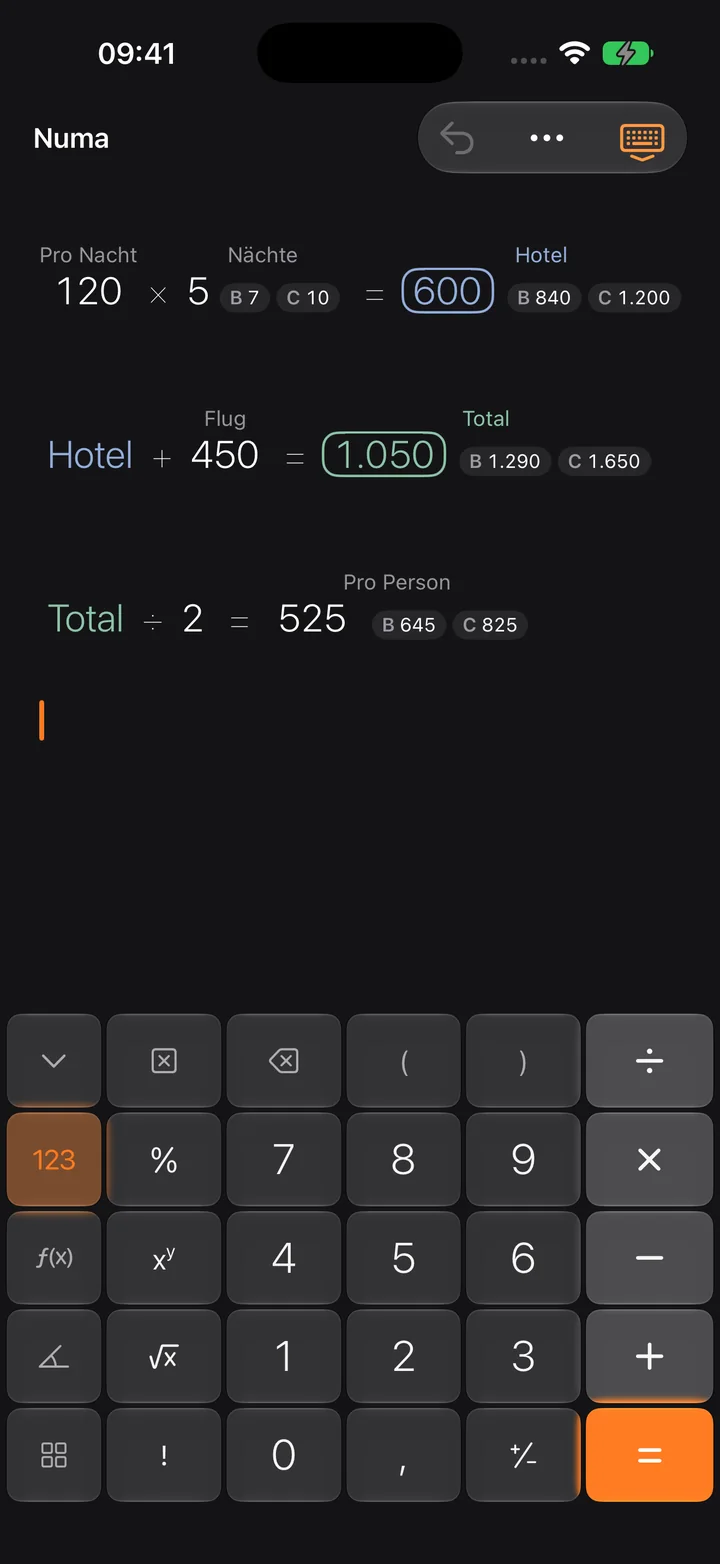
Eine Zahl kann bis zu drei Werte haben, A, B und C. Numa rechnet den ganzen Canvas für jedes Szenario und zeigt die Ergebnisse von B und C neben denen von A.
Wie von Hand: 78 + 7% ergibt 83.46, also 78 plus 7 Prozent von 78.
Numa rechnet + − × ÷ mit exakten Dezimalzahlen. Gerundet wird nur für die Anzeige, darunter bleibt die volle Genauigkeit.
Nein. Nur wenn du Währungen umrechnest, lädt Numa die Referenzkurse der Europäischen Zentralbank, höchstens alle 12 Stunden. Die letzten Kurse bleiben auf dem Gerät und funktionieren auch offline.
Als .numa-Dokumente auf deinem Gerät oder in deinem iCloud Drive. Du findest sie in der Dateien-App. Numa speichert automatisch.
Numa erkennt die Zahlen auf dem Gerät. Die Bilder werden weder hochgeladen noch gespeichert.
Ja. Ziffern, + − * / ^ ( ) % ! und Return funktionieren auf jeder Hardware-Tastatur.
Lösche deine .numa-Dokumente in der Dateien-App und danach die App. Bei uns liegt nichts, das zu löschen wäre.
In Numa die Einstellungen öffnen, «Numa Pro» wählen und «Käufe wiederherstellen» tippen. Es braucht denselben Apple Account wie beim Kauf.
Eine Frage, ein Fehler, ein Wunsch: schreib uns.