Numa

Questions et réponses

Les questions les plus fréquentes. Pour tout le reste, écrivez-nous par e-mail.

Premiers pas

  1. Calculer. Tapez un calcul. Il reste sur le canevas avec son résultat.
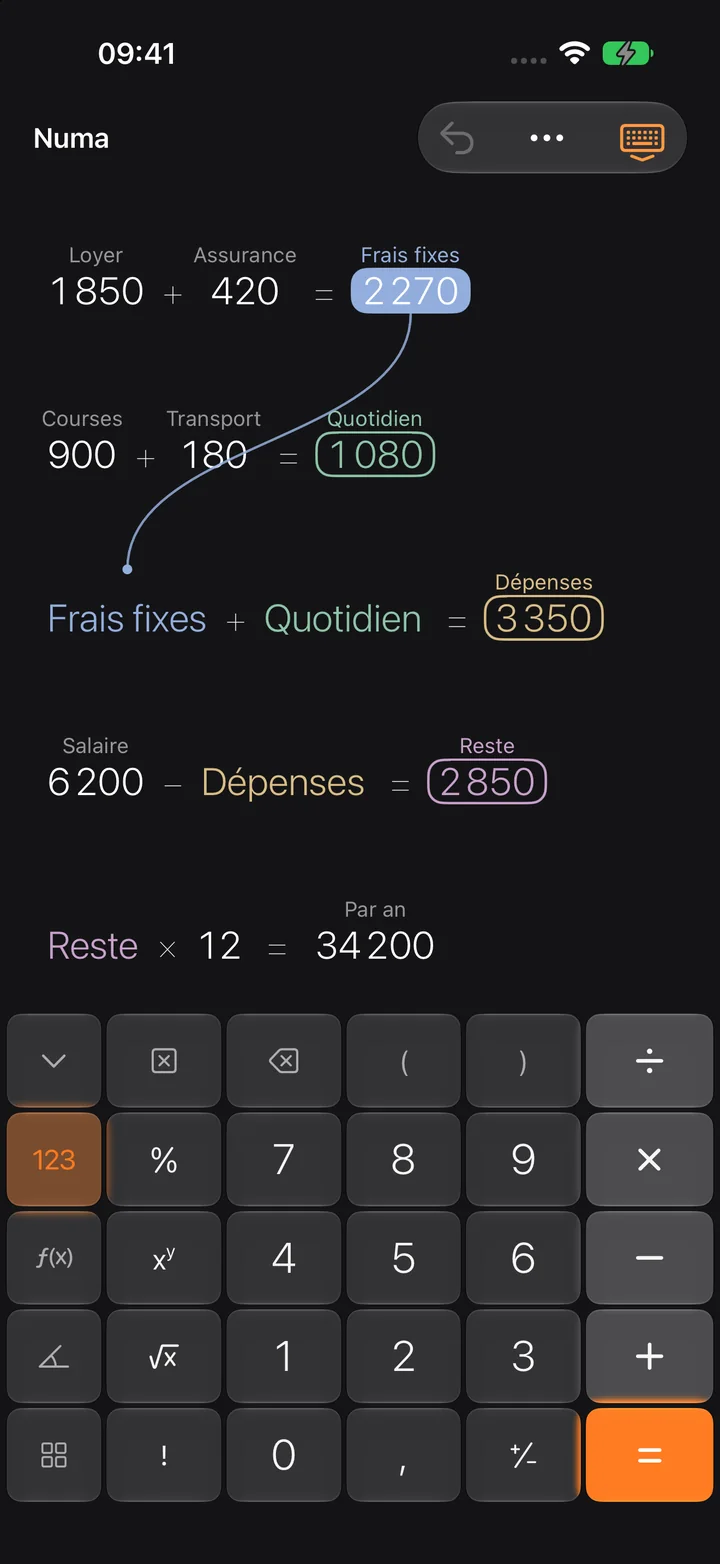
  2. Lier. Sélectionnez un résultat et appuyez sur un opérateur. Un nombre lié apparaît en dessous, dans sa propre couleur. Ou faites glisser un nombre sur un autre.
  3. Modifier. Modifiez un nombre à la main ou avec le curseur. Tous les résultats liés suivent aussitôt, sur autant d’étapes que vous voulez.

Guides

Lier des résultats

  1. Sélectionnez un résultat.
  2. Appuyez sur un opérateur. Un nombre lié apparaît en dessous, dans sa propre couleur.
  3. Ou faites glisser un nombre sur un autre.
  4. Pour délier : maintenez le doigt sur le nombre et choisissez « Supprimer le lien ».
Lier des résultats

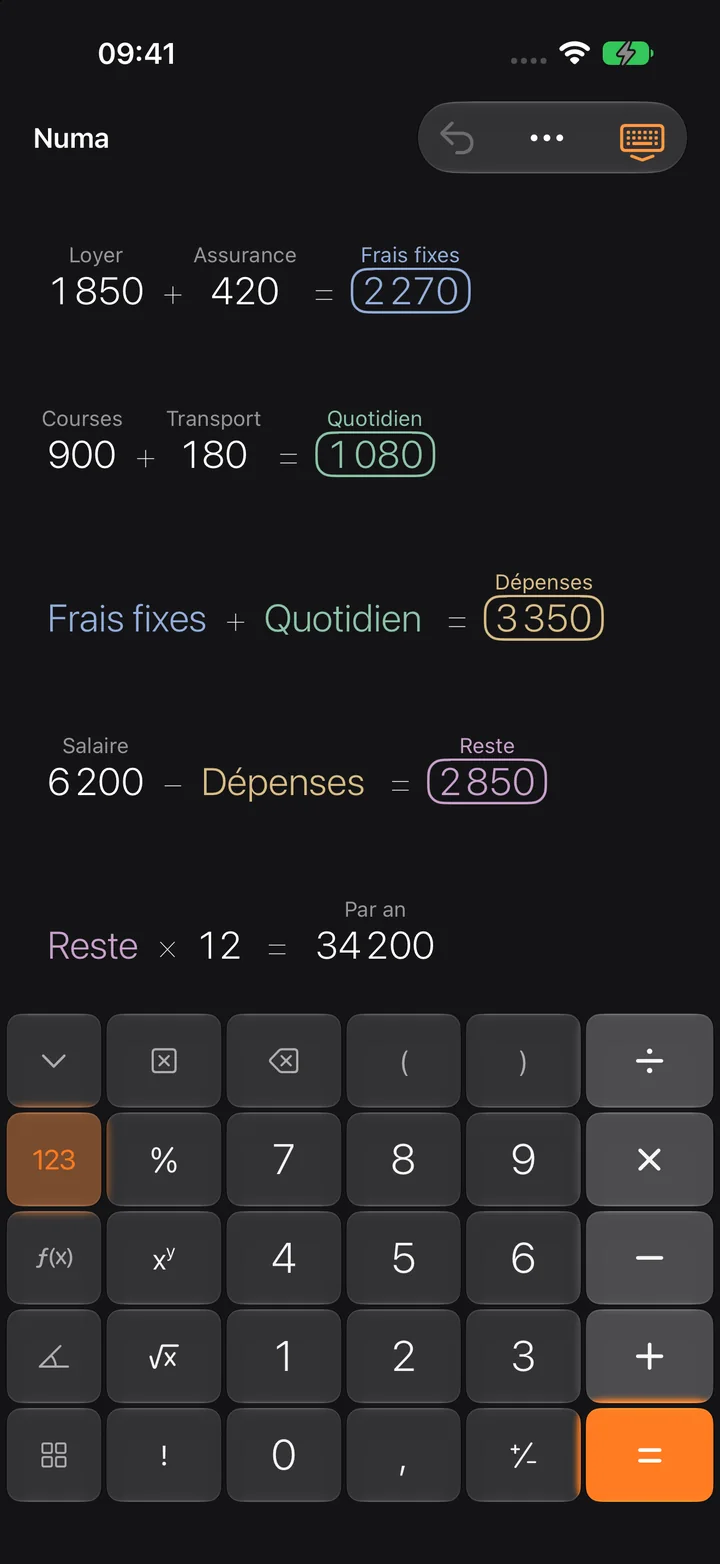
Calculer avec des noms

  1. Maintenez le doigt sur un nombre et choisissez « Étiqueter », par exemple « Loyer ».
  2. Sur la page « Plus » du clavier, sous « Noms », insérez le nom : Loyer × 12.
  3. Si le loyer change, tout suit.
Calculer avec des noms

Essayer avec le curseur

  1. Maintenez le doigt sur un nombre et choisissez « Curseur ».
  2. Faites glisser le curseur. Tous les résultats liés suivent aussitôt.
  3. Avec « Nombres entiers », le curseur s’arrête sur les valeurs entières.

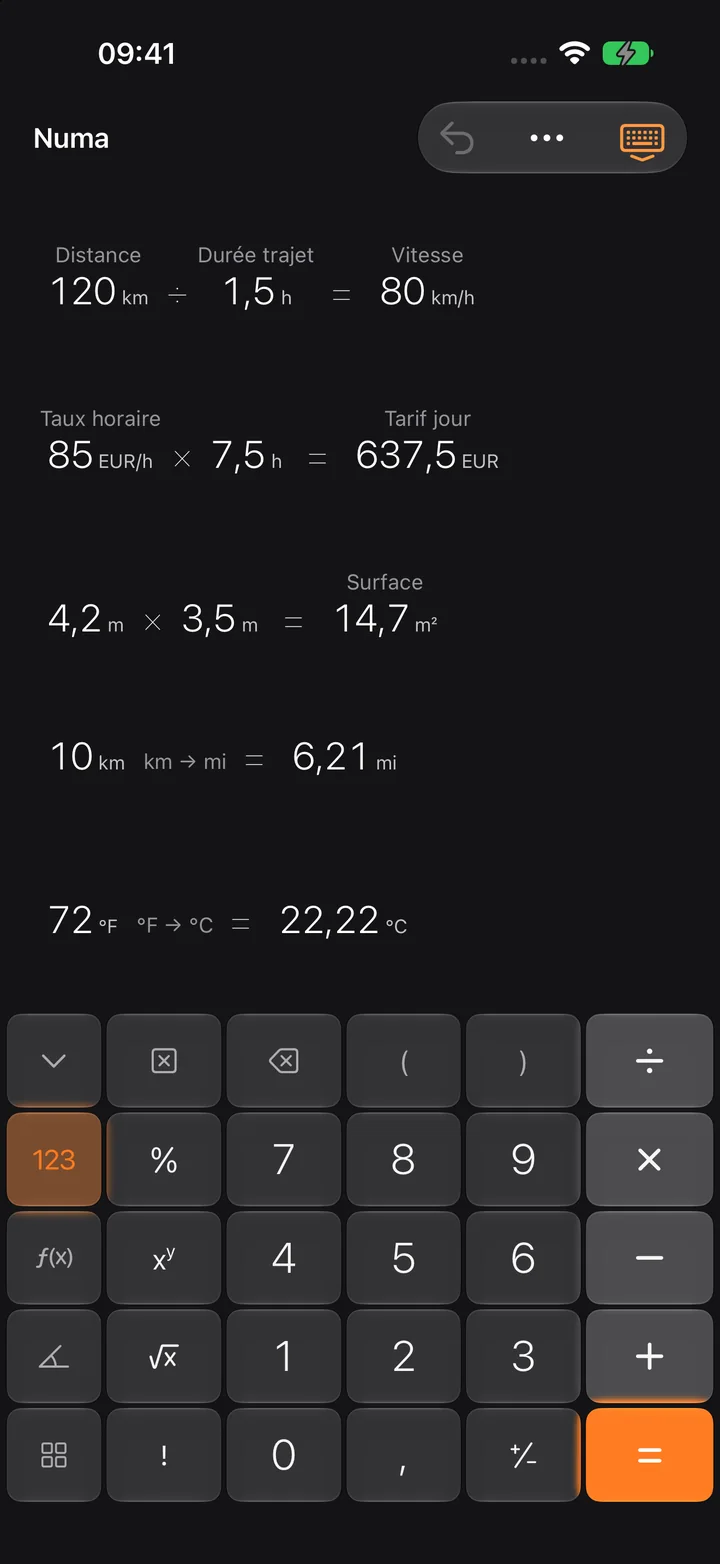
Calculer avec des unités

  1. Sélectionnez un nombre.
  2. Choisissez l’unité sur le clavier, par exemple km ou h.
  3. Numa calcule avec les unités : 120 km ÷ 1.5 h = 80 km/h.
Calculer avec des unités

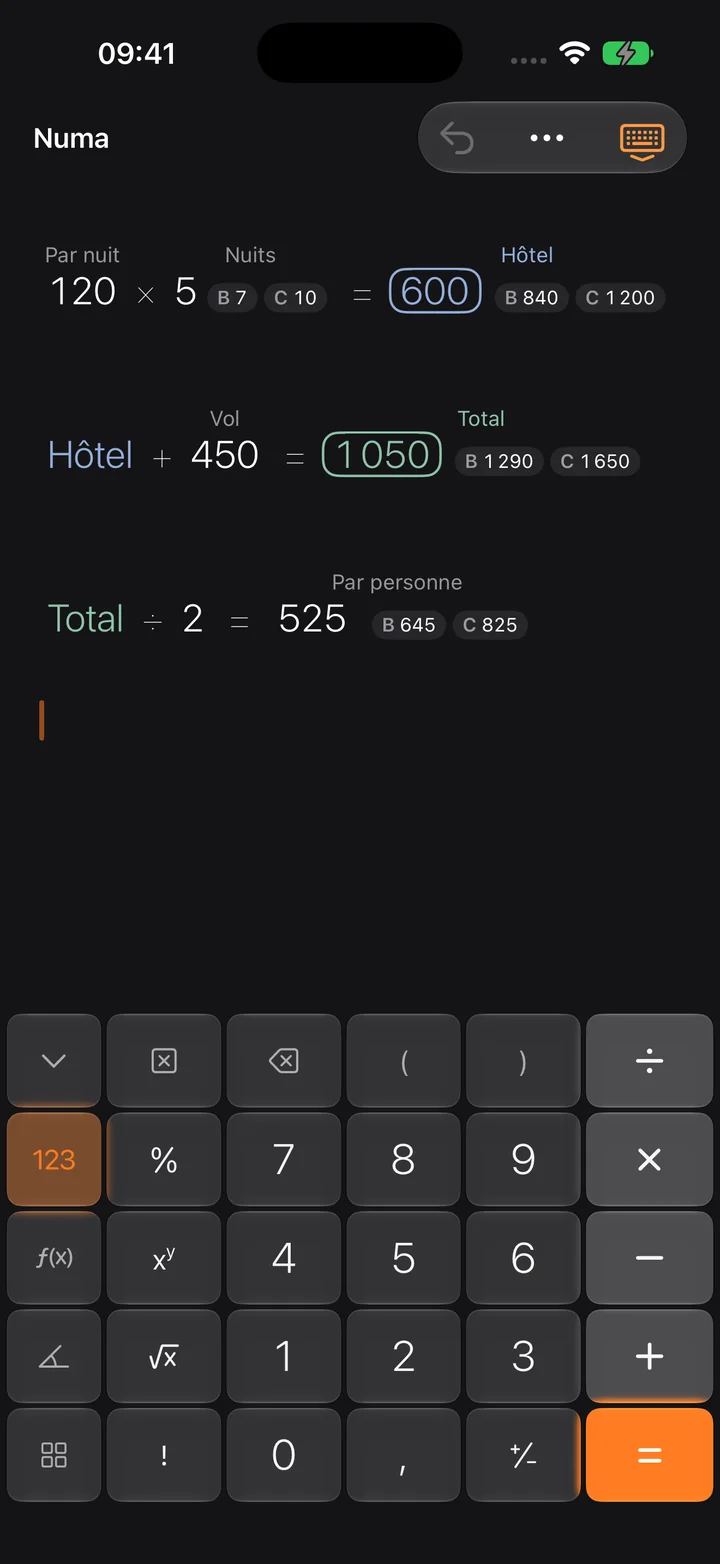
Comparer des scénarios

  1. Maintenez le doigt sur un nombre et choisissez « Scénarios ».
  2. Touchez « Ajouter un scénario » et saisissez une autre valeur, jusqu’à trois.
  3. Touchez « OK ». Chaque résultat qui dépend de ce nombre affiche toutes les valeurs côte à côte.
Comparer des scénarios

Tracer un graphique

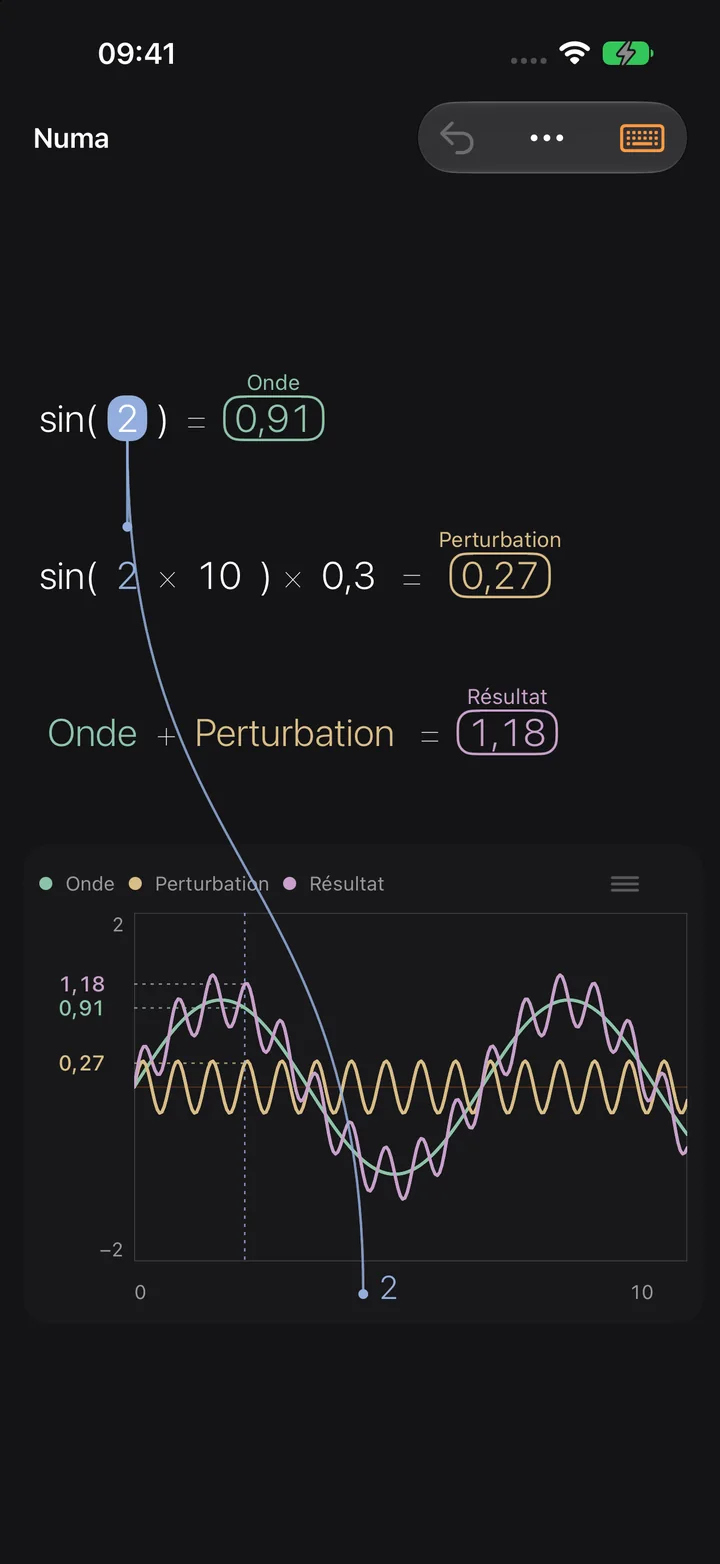
  1. Maintenez le doigt sur un nombre et choisissez « Graphique ».
  2. Le nombre devient x, son résultat la courbe.
  3. Faites glisser d’autres nombres dans le graphique : en bas comme x, en haut comme courbe.
Tracer un graphique

Questions

Combien coûte Numa ?

Numa est gratuit : le canevas, les liens, les noms, les curseurs et toutes les fonctions. Numa Pro est un achat unique, sans abonnement, qui débloque les graphiques, les unités, les dates et les devises, les scénarios et l’appareil photo. L’achat vaut sur tous vos appareils associés au même compte Apple et avec le partage familial.

Numa nécessite-t-il un compte ?

Non. Pas d’inscription, pas de publicité, pas de pistage.

Comment lier deux valeurs ?

Sélectionnez un résultat et appuyez sur un opérateur. Un nombre lié apparaît sur la ligne en dessous. Ou faites glisser un nombre sur un autre. Pour supprimer le lien, utilisez le menu qui s’ouvre quand vous maintenez le doigt.

Comment calculer avec des noms ?

Étiquetez un nombre, par exemple « Loyer ». Vous pouvez ensuite insérer ce nom dans n’importe quel calcul (page Plus du clavier, Noms) : Loyer × 12. Si le loyer change, tout suit.

Que sont les scénarios ?

Un nombre peut avoir jusqu’à trois valeurs, A, B et C. Numa calcule tout le canevas pour chaque scénario et affiche les résultats de B et C à côté de ceux de A.

Comment Numa calcule-t-il les pourcentages ?

Comme à la main : 78 + 7 % donne 83,46, soit 78 plus 7 pour cent de 78.

Pourquoi 0,1 + 0,2 donne-t-il exactement 0,3 ?

Numa calcule + − × ÷ en décimales exactes. L’arrondi ne sert qu’à l’affichage ; en dessous, la pleine précision est conservée.

Numa a-t-il besoin d’Internet ?

Non. Numa ne télécharge les taux de référence de la Banque centrale européenne que si vous convertissez des devises, au plus toutes les 12 heures. Les derniers taux restent sur l’appareil et fonctionnent aussi hors ligne.

Où sont mes calculs ?

Sous forme de documents .numa sur votre appareil ou dans votre iCloud Drive. Vous les trouvez dans l’app Fichiers. Numa enregistre automatiquement.

Que deviennent les images de l’appareil photo ?

Numa reconnaît les nombres sur l’appareil. Les images ne sont ni envoyées ni enregistrées.

Puis-je utiliser Numa avec un clavier ?

Oui. Les chiffres, + − * / ^ ( ) % ! et Entrée fonctionnent sur tout clavier physique.

Comment tout supprimer ?

Supprimez vos documents .numa dans l’app Fichiers, puis l’app elle-même. Chez nous, il n’y a rien à supprimer.

Restaurer les achats

Dans Numa, ouvrez les Réglages, choisissez « Numa Pro » et touchez « Restaurer les achats ». Utilisez le même compte Apple que lors de l’achat.

Contact

Une question, un bug, un souhait : écrivez-nous.

numa@bognar.net